Saisir les documents entrants
Inclus dans toutes les formules

Déposez un justificatif. Obtenez une dépense à vérifier.

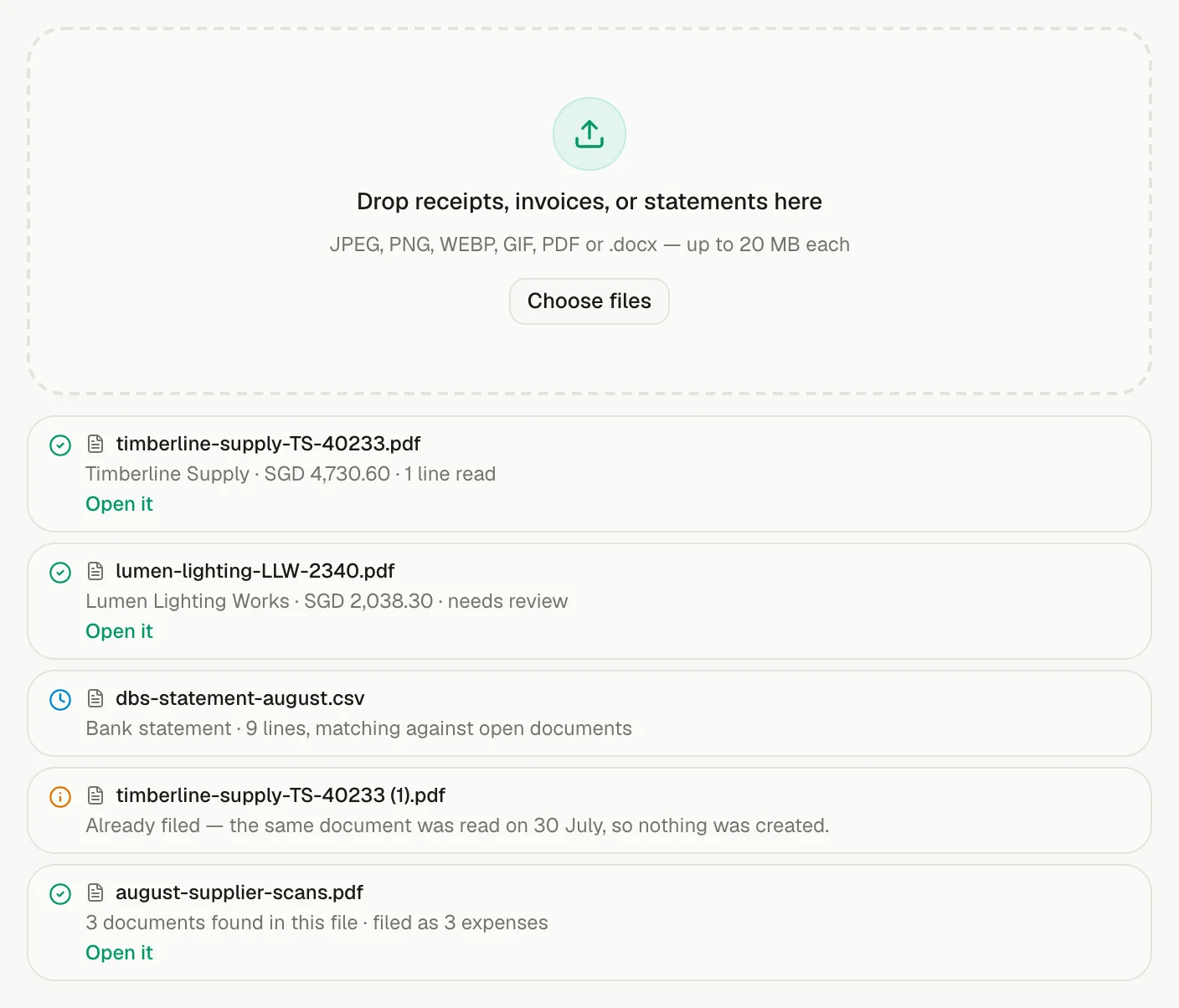
Téléversez une photo ou un PDF et invoiso le classe, lit le fournisseur, la date, la taxe et le total, puis enregistre une dépense à vérifier. Si un PDF contient plusieurs factures, chacune devient un enregistrement distinct.

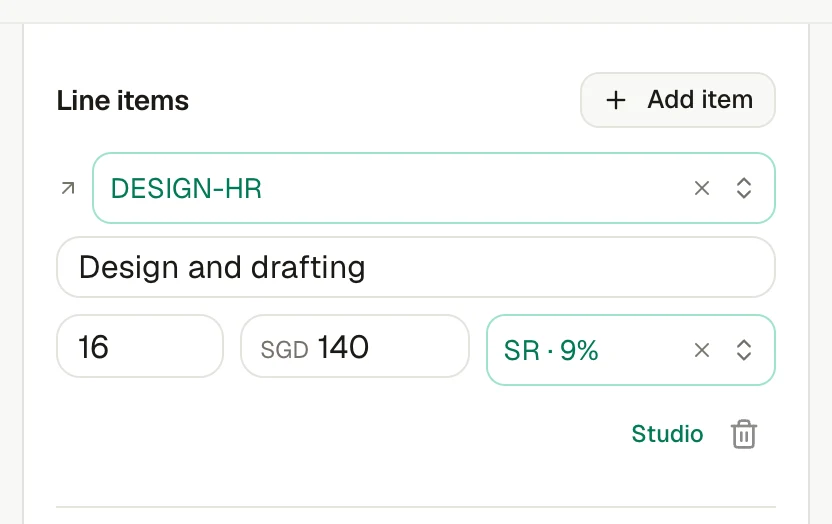
Une nouvelle dépense invoiso, prête pour un document fournisseur et sa vérification.
Déposez la facture une fois, puis vérifiez la dépense structurée à côté de sa source.

Du justificatif à l’enregistrement fiable

Automatisez la lecture. Gardez la preuve visible.

Les documents entrants deviennent des enregistrements structurés tandis que le fichier d’origine reste assez proche pour vérifier ce qui a été lu et corriger ce qui doit l’être.

Disponibilité

Inclus dans toutes les formules

Fait partie de

Saisir les documents entrants

Essayez de demander

  • Classe ce reçu comme dépense
  • Pourquoi mon dernier envoi de document a-t-il échoué ?

Questions fréquentes

Comment cette fonctionnalité fonctionne-t-elle ?

Téléversez une photo ou un PDF et invoiso le classe, lit le fournisseur, la date, la taxe et le total, puis enregistre une dépense à vérifier. Si un PDF contient plusieurs factures, chacune devient un enregistrement distinct.

Quelle offre inclut cette fonctionnalité ?

Inclus dans toutes les formules. La page des tarifs indique la limite d’offre actuelle et les quotas d’usage.

Puis-je utiliser l’assistant invoiso pour ce processus ?

Oui. L’assistant intégré travaille avec les enregistrements auxquels votre offre donne accès et présente chaque modification avant de l’appliquer. Par exemple : « Classe ce reçu comme dépense ».