



Ein verbundener Arbeitsbereich
Den ganzen Ablauf sehen.
Jedes Detail öffnen.
Erstellen Sie die Rechnung, erfassen Sie den Beleg, ordnen Sie die Zahlung zu und fragen Sie nach, was sich geändert hat – ohne den Datensatz hinter der Antwort zu verlieren. Sehen Sie sich die Ansichten unten an oder springen Sie direkt zu einer Funktion.
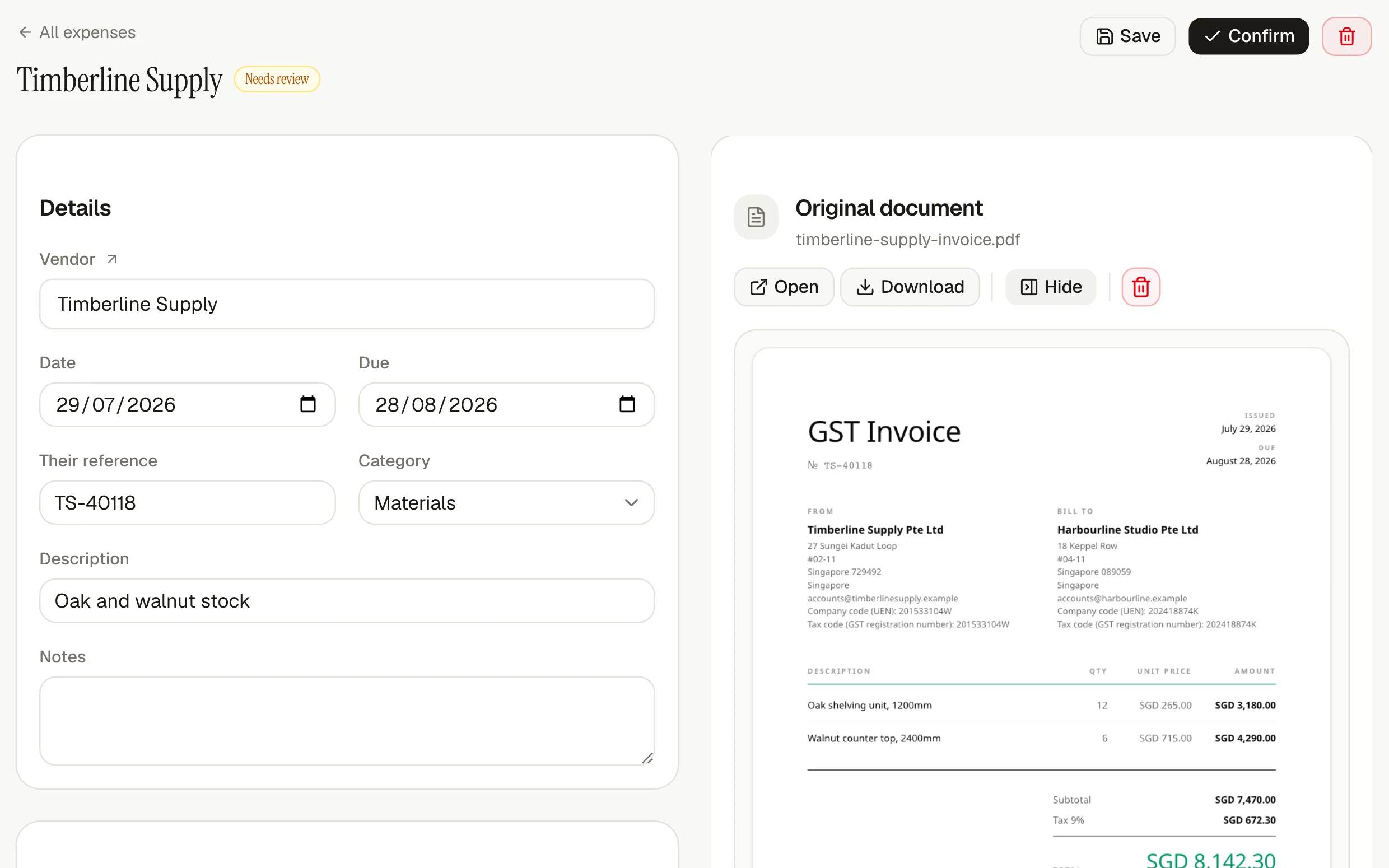
Beleg neben Datensatz
Die Ausgabe neben dem Beleg prüfen
Lieferant, Daten, Positionen und Summe stehen neben dem Original-PDF, sodass sich jeder ausgelesene Wert leicht prüfen lässt.
Funktion ansehen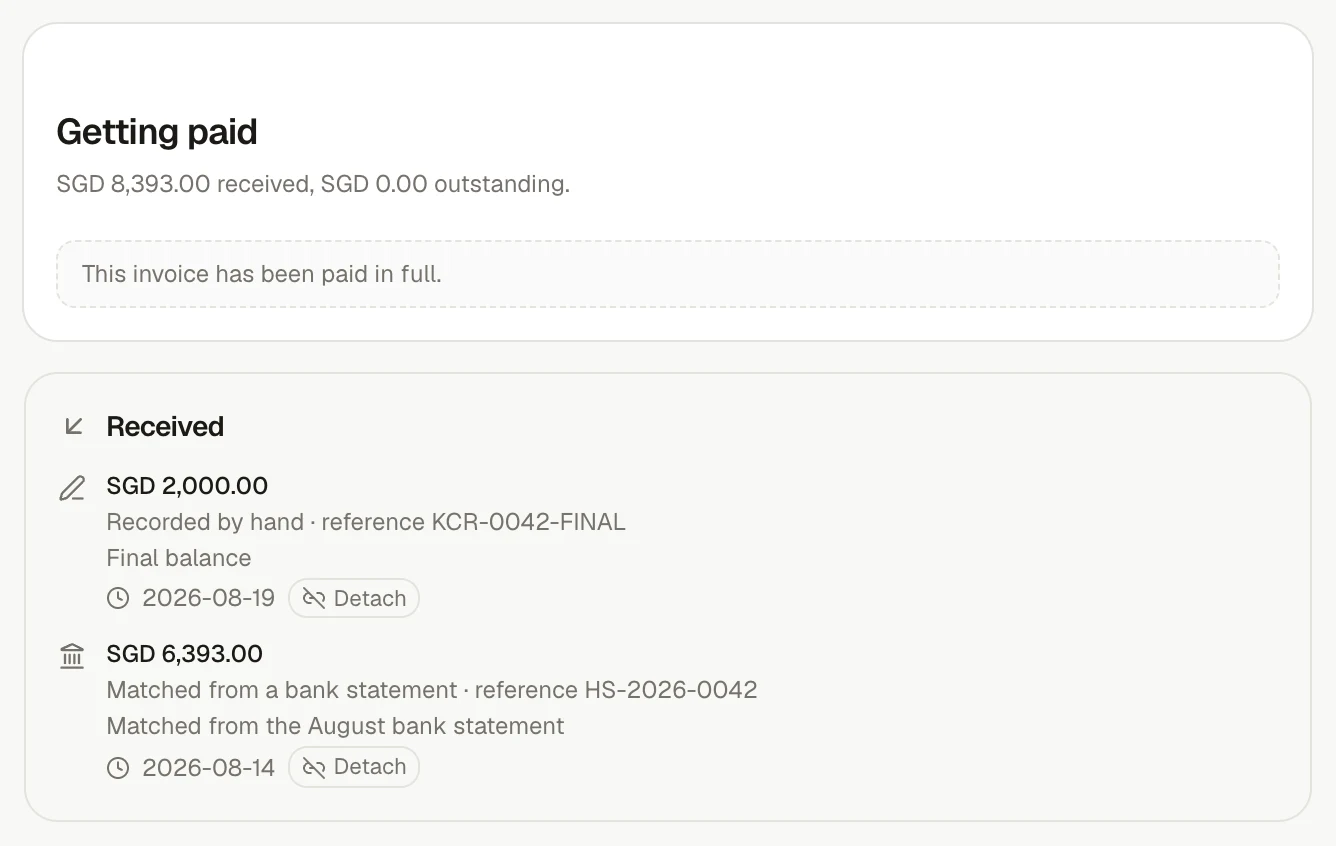
Zahlungsweg vollständig
Genau sehen, wie die Rechnung bezahlt wurde
Teilzahlungen, manuell erfasste Zahlungseingänge und Treffer aus dem Kontoauszug bleiben zusammen bei der Rechnung, die sie ausgeglichen haben.
Funktion ansehen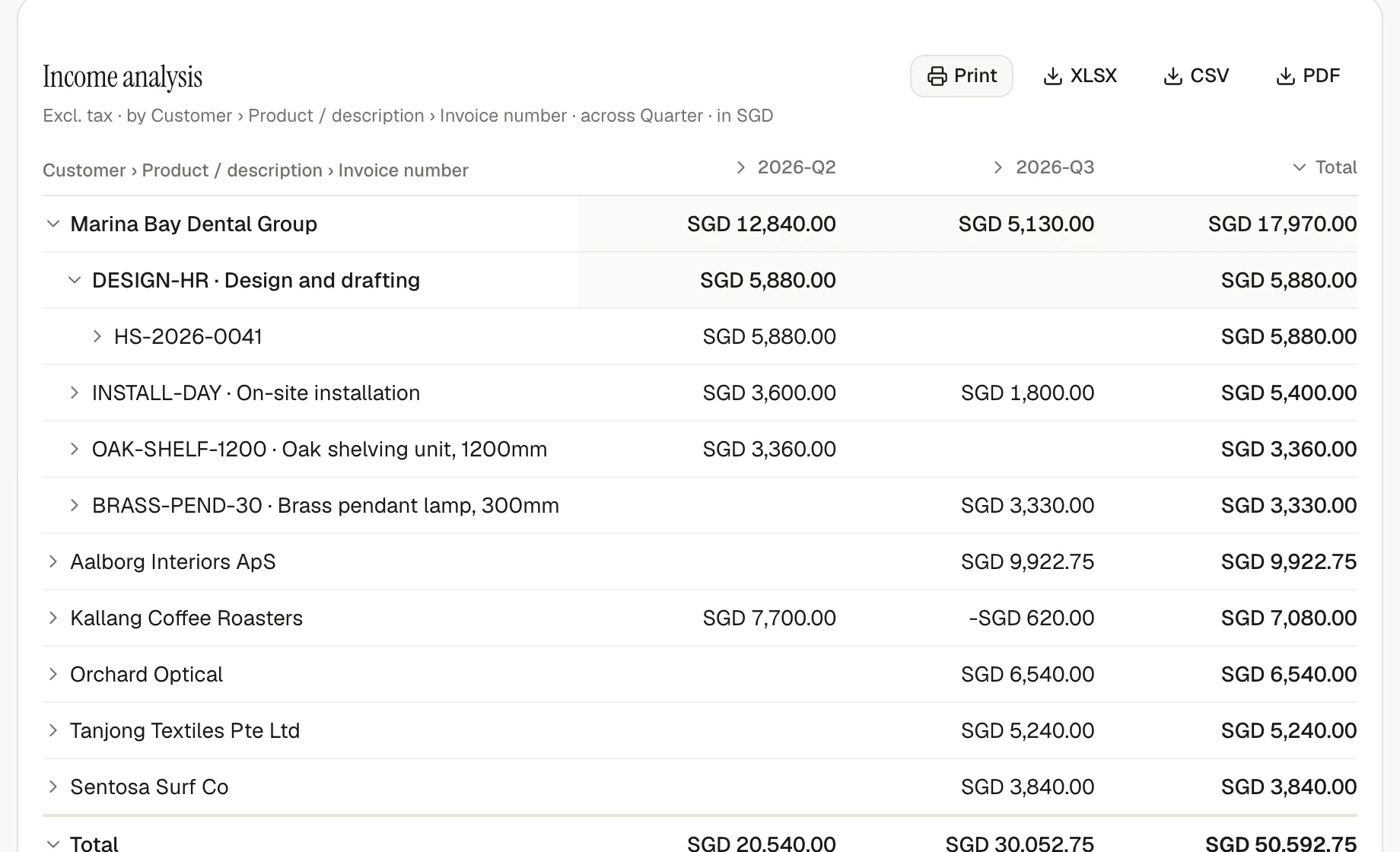
Auswertungen heraus
Summe öffnen. Summe behalten.
Gruppieren und aufschlüsseln, während jede Zwischensumme und das Gesamtergebnis sichtbar bleiben.
Auswertungen ansehenAlle Funktionen
Von der ersten Rechnung bis zur fertigen Antwort.
Jeden Teil ansehen.
Jedes Abzeichen zeigt den ersten Tarif, der die Funktion enthält. Öffnen Sie eine Karte, um zu sehen, wie sie funktioniert, wo sie hingehört und wie sie im Produkt aussieht.
Rechnungen stellen und bezahlt werden
Für das Erstellen und Herunterladen sauberer Rechnungen brauchen Sie kein Konto. Wenn Sie aus invoiso heraus versenden und nachfassen möchten, beginnen der Rechnungsversand per E-Mail und das Anmahnen mit {planStandard}.
Rechnungen in der Sprache Ihrer Kunden
Erstellen Sie unbegrenzt Rechnungen mit Steuer je Position, eigener Nummerierung und einer PDF-Vorschau in Echtzeit. Arbeiten Sie in {languages} Sprachen und {currencies} Währungen. Für eine einzelne Rechnung zum Herunterladen brauchen Sie kein Konto.
- Erstelle einen Rechnungsentwurf für 12 Stunden Designarbeit zu 150 $
- Dupliziere die Rechnung des letzten Monats an Acme und datiere sie auf heute
Gutschriften, die mit den Büchern verbunden bleiben
Korrigieren Sie eine Kundenrechnung mit einer verknüpften Gutschrift oder stellen Sie eine eigenständige mit separater Nummernfolge aus. Erfassen Sie Lieferantengutschriften genauso, damit jede Auswertung den Wert einheitlich behandelt.
- Erstelle Acme eine Gutschrift für die zwei beschädigten Einheiten auf INV-2026-0042
Wiederkehrende Rechnungen nach Zeitplan
Planen Sie monatliche oder jährliche Rechnungen als Entwurf, als ausgestellte Rechnung oder als ausgestellt und versendet. Jeder Lauf erzeugt eine Rechnung genau einmal; schlägt der Versand fehl, bleibt die Rechnung ausgestellt und bietet eine klare Wiederholung an.
- Richte für Acme ab dem 1. eine monatliche Pauschale über 2.400 $ ein
Kartenzahlung direkt von der Rechnung aus
Fügen Sie einer Rechnung eine Kartenzahlungsseite in jeder unterstützten Abrechnungswährung hinzu. Das Geld geht auf Ihr verbundenes Stripe-Konto, invoiso hält es nie und behält nichts ein, und die Rechnung gilt als bezahlt, sobald Stripe die Zahlung bestätigt.
- Schicke Acme einen Zahlungslink für die offene Rechnung
Jede Art, wie ein Kunde Sie bezahlen kann, auf einer Seite
Setzen Sie auf jede Rechnung die passende Zahlungsanweisung für den Ort, an dem Sie und Ihr Kunde sind: einen QR-Code für die Banking-App des Zahlers – EPC-GiroCode, PayNow, Pix, PromptPay, DuitNow, UPI, die Schweizer QR-Rechnung –, eine Kartenzahlungsseite über Ihr eigenes Stripe-Konto oder eine Überweisung, die der Zahler bei seiner eigenen Bank freigibt. Das Geld geht direkt auf Ihr Konto; invoiso hält es nie. Diese Seite listet jede Methode auf, wo sie funktioniert, ob sie die Rechnung als bezahlt markiert und was sie kostet.
- Welche Zahlungsmethoden kann ich einem Kunden in Deutschland anbieten?
- Schick Acme einen Zahlungslink für die offene Rechnung
Ein QR-Code für die Banking-App des Zahlers, nach dem Standard seines Landes
Ein Scan begleicht die Rechnung, Betrag und Verwendungszweck sind schon eingetragen. invoiso zeichnet den EPC-GiroCode für die SEPA-Länder, die Schweizer QR-Rechnung, PayNow, Pix, PromptPay, UPI und DuitNow QR aus Ihren eigenen Kontodaten. Das Geld geht auf Ihr Konto, ohne Gebühr von invoiso und ohne Prozentanteil.
- Setze einen PayNow-QR auf die Rechnung für Harbourside
- Welchen QR-Code kann ein Kunde in Brasilien scannen?
PayNow-QR, fertig auf der Rechnung
Rechnungen aus Singapur können einen an Ihre UEN adressierten PayNow-QR-Code über den genauen Betrag enthalten. Er folgt der EMVCo-Spezifikation, trägt keine prozentuale Gebühr und wird direkt auf Ihrem Bankkonto gutgeschrieben.
Funktion ansehenRechnungsdesigns, die zu Ihrem Unternehmen passen
Wählen Sie ein klassisches, ein Briefkopf-, ein kompaktes oder ein gebändertes Layout und ergänzen Sie Logo, Schrift und eine von sechs Akzentfarben. Das Design gilt für jede Rechnung, auch für geplante, und kommt mit langen Namen, Folgeseiten und nicht-lateinischer Schrift zurecht.
- Welches Rechnungsdesign verwende ich?
- Zeig mir die Rechnung vom letzten Monat
Rechnung senden. Automatisch nachfassen.
Versenden Sie eine Rechnung per E-Mail, sobald sie ausgestellt ist, passen Sie den Text an und setzen Sie Ihre Buchhaltung automatisch in Kopie. Planen Sie Erinnerungen vor, an und nach dem Fälligkeitstag, während jeder Versuch und jeder Zustellstatus an der Rechnung bleibt. Die optionale Öffnungsmessung nutzt ein Ein-Pixel-Bild – behandeln Sie ein Öffnen daher als Hinweis, nicht als Nachweis.
- Schicke Rechnung INV-2026-0042 per E-Mail an Acme
- Wurde Rechnung INV-2026-0042 schon versendet?
Unterschriften ohne Drucken und Scannen
Platzieren Sie Unterschrifts- und Datumsfelder auf einem PDF, senden Sie es zur Unterschrift und erhalten Sie eine unterschriebene Fassung mit Abschlussnachweis. Gezählt werden Dokumente, nicht Unterzeichner. In {planFree} teilen Sie den Signaturlink selbst; kostenpflichtige Tarife versenden ihn für Sie.
- Free:
- 5 pro Monat
- Business:
- 50 pro Monat
- Complete:
- Unbegrenzt
- Schicke Priya den Mandatsbrief zur Unterschrift
Eingehende Belege erfassen
Machen Sie aus Eingangsrechnungen und Quittungen strukturierte Ausgaben und behalten Sie das Original zur Prüfung in Reichweite. Bringen Sie sie als PDF, als Foto oder direkt aus Ihrem Postfach ein.
Beleg einwerfen. Prüfbare Ausgabe erhalten.
Laden Sie ein Foto oder PDF hoch, und invoiso ordnet es zu, liest Lieferant, Datum, Steuer und Summe aus und legt eine Ausgabe zur Prüfung an. Enthält ein PDF mehrere Rechnungen, wird jede zu einem eigenen Datensatz.
- Lege diesen Beleg als Ausgabe ab
- Warum ist mein letzter Dokument-Upload fehlgeschlagen?
Jede Position sehen, nicht nur die Summe
Jeder Tarif liest Lieferant, Datum, Steuer und Summe aus, die zum Erfassen eines Belegs nötig sind. Die detaillierte Erfassung nimmt zusätzlich jede Position, Menge, den Einzelpreis und das passende Produkt auf und macht aus dem Beleg auswertbare Positionsdaten.
- Was habe ich im letzten Quartal tatsächlich bei diesem Lieferanten gekauft?
Bankverbindungen prüfen. Zahlungsdatei erzeugen.
Prüfen Sie die aus jedem Beleg gelesenen Bankverbindungen, speichern Sie bestätigte Konten beim Lieferanten und exportieren Sie ausgewählte offene Belege als ISO-20022-Zahlungsdatei. Änderungen und fehlende Angaben werden vor dem Download angezeigt; invoiso rät nie Kontodaten und bewegt kein Geld.
- Hat sich bei einem Lieferanten die Bankverbindung geändert?
- Erstelle eine Zahlungsdatei für die diese Woche fälligen Rechnungen
Belege werden erfasst, sobald sie im Postfach ankommen
Verbinden Sie ein Postfach, und Lieferantenbelege werden bei Eingang gelesen und abgelegt – ohne Hochladen. Der Zugriff bleibt nur lesend und je Lauf begrenzt, und invoiso sagt Ihnen, wenn die Verbindung erneuert werden muss.
- Was ist diese Woche aus deinem Postfach angekommen?
Belege werden erfasst, sobald sie in einem Ordner in Google Drive landen
Wählen Sie einen Ordner in Google Drive, und jedes neue Dokument, das Sie darin oder in einem seiner Unterordner speichern, wird gelesen und abgelegt. Der Zugriff bleibt nur lesend, außerhalb des Ordners wird nichts heruntergeladen, und invoiso sagt Ihnen, wenn die Verbindung erneuert werden muss.
- Was ist diese Woche aus dem Drive-Ordner hereingekommen?
Eine Adresse, an die Sie Belege weiterleiten
Jeder Arbeitsbereich erhält seine eigene invoiso Adresse. Leiten Sie den Beleg eines Lieferanten dorthin weiter, und der Anhang wird genauso gelesen und abgelegt wie beim Hochladen per Drag-and-drop, wobei der Absender als einreichende Person erfasst wird. Angenommen wird Post nur von Adressen aus Ihrem Konto. Alles andere wird in invoiso auf einer Liste zurückgestellt, auf der Sie sehen, wer geschrieben hat, wie die Nachricht hieß und was angehängt war – und wo Sie der Adresse vertrauen oder sie sperren können. Der Anhang selbst wird nie heruntergeladen, ein unbekannter Absender kostet also nichts und erreicht nichts. Alle, deren Belege abgelegt werden, erhalten eine Antwort-E-Mail mit dem Gelesenen – eine Nachricht je Zustellung, nicht je Anhang.
- Wie lautet die E-Mail-Adresse meines Arbeitsbereichs für Rechnungen?
- Welche Post wird zurückgehalten, und warum?
Die Grenze zwischen Vorschlag und Handlung ziehen
Wählen Sie je Bereich eine von vier Autonomiestufen: lesen, vorschlagen, bei eindeutigen Fällen handeln oder immer handeln. Die Steuerung für Belege gibt es in jedem Tarif, und die gewählte Einstellung ist die Regel, die das Produkt durchsetzt.
- Kontoauszüge unbeaufsichtigt abstimmen: ab Business.
- Was darf invoiso tun, ohne mich zu fragen?
Geld den Datensätzen zuordnen
Ordnen Sie Geldeingänge und -ausgänge der Rechnung, dem Beleg oder der Gutschrift dahinter zu – ohne zu raten, wenn die Belege nicht eindeutig sind.
Was das Unternehmen den eigenen Leuten schuldet
Wenn ein Beleg sagt, dass er bereits bezahlt wurde – ein Bezahlt-Stempel, ein Kartenbeleg, ein Saldo von null –, fragt invoiso, wer bezahlt hat. Was jemand aus eigener Tasche ausgelegt hat, schuldet das Unternehmen ihm: summiert je Person auf der Kontaktkarte und in einer Auswertung, aufgeführt bei den wartenden Ausgaben und ausgeglichen, sobald Sie die Rückzahlung erfassen. Kein Kontoauszug wird diese Schuld je zeigen, und genau deshalb muss sie irgendwo festgehalten werden.
- Wem wird Geld für selbst bezahlte Rechnungen geschuldet?
- Markiere Priya als zurückgezahlt
Nichts erreicht die Bücher ohne die Personen, die Sie benennen
Schreiben Sie Regeln dafür, welche Belege freigegeben werden müssen und von wem — wer sie erfasst hat, welcher Lieferant, welche Kategorie, wie sie hereinkamen, ab welchem Betrag. Ein Beleg, den eine Regel benennt, kann erst bestätigt oder ausgestellt werden, wenn alle Benannten zugestimmt haben; eine einzige Ablehnung schickt ihn mit Begründung zurück. Niemand gibt die eigene Arbeit frei, nie. Decken zwei Regeln denselben Beleg ab, werden alle gefragt, die beide zusammen benennen. Ein Beleg, den keine Regel benennt, braucht keine Freigabe — das Einschalten hält also nichts auf, bis Sie die erste Regel schreiben. Und die Inhaberin oder der Inhaber kann einen Beleg ohne seine Freigaben durchlassen, mit einer Begründung, die dauerhaft im Protokoll bleibt. Einen Beleg, den keine Regel benennt, können Sie trotzdem gezielt an bestimmte Personen schicken: alle Benannten müssen zustimmen, eine bestätigte Eingangsrechnung geht bis dahin zurück in die Prüfung, und aus einer abgeschlossenen Periode lässt sich nichts verschicken.
- Was wartet auf meine Freigabe?
- Warum wurde die Eingangsrechnung von Sungei nicht bestätigt?
- Bitte Priya und Morgan, die Rechnung von Halden Freight freizugeben
Bankbewegungen zuordnen, ohne zu raten
Importieren Sie Auszüge als CSV, MT940, CAMT.053 oder PDF. invoiso ordnet Geldeingänge offenen Rechnungen und Geldausgänge offenen Belegen zu und bittet Sie dann um Bestätigung. Passen zwei Datensätze gleich gut, zeigt es die Mehrdeutigkeit; überlappende Importe werden sicher entdoppelt.
- Importiere diesen Kontoauszug und ordne zu, was du kannst
- Wie viel schuldet man mir noch?
Verbinden Sie Ihre Bank. Schluss mit dem Herunterladen von Auszügen.
Verbinden Sie ein Geschäftskonto bei Ihrer Bank. Seine Umsätze landen in derselben Abgleichwarteschlange, die ein hochgeladener Auszug füllt, bereinigt um alles, was Sie von Hand importiert haben, und die Konten, die Ihre Bank meldet, werden in invoiso zu den Bankkonten des Unternehmens. Sie melden sich bei der Bank an, nie hier; der Zugriff gilt so lange, wie Ihre Bank es erlaubt, und kann jederzeit widerrufen werden.
- Wie viel ist letzten Monat von Kunden über die Bank eingegangen?
- Welche Bankzeilen sind noch nicht zugeordnet?
Wissen, was Sie schulden – und was überfällig ist
Erfassen Sie vollständige oder teilweise Zahlungen an Lieferanten, auch in einer anderen Währung oder gegen eine Gutschrift. Offene Salden und Fälligkeiten ergeben sich aus dem Fälligkeitsdatum jedes Belegs; ein Beleg ohne Fälligkeitsdatum bleibt offen, ohne als verspätet zu gelten.
- Was schulde ich Lieferanten in diesem Monat?
Beginnen Sie mit dem, was Ihnen geschuldet wird und was Sie schulden
Importieren Sie Kunden und Lieferanten aus einer Tabelle oder Ihrem bisherigen System, mit jeder offenen Ausgangs- und Eingangsrechnung. Spalten werden an ihren Namen erkannt, und ein Kontakt, den Sie schon haben, wird zugeordnet statt verdoppelt. Jeder offene Betrag wird zu einem Anfangsbestand: Er zählt ab dem ersten Tag zu Forderungen und Verbindlichkeiten, altert ab seinem eigenen Fälligkeitsdatum und wird ausgeglichen, wenn die Zahlung eingeht, aber er zählt nie noch einmal als Umsatz oder Ausgabe, und invoiso verschickt ihn nicht und erinnert niemanden daran.
- Importiere diese Kundenliste mit den noch offenen Beträgen
- Wie viel wurde uns geschuldet, als wir mit invoiso angefangen haben?
Bestand und Bezugsnebenkosten verfolgen
Wissen Sie, was Sie haben, wo es liegt und was es nach Fracht, Zoll, Umlagerungen und Retouren tatsächlich gekostet hat.
Im Early Access ist die begleitete Einrichtung einer Shopify-Custom-App für die ersten 10 Unternehmen im Jahrestarif Complete enthalten. Schreiben Sie an support@invoiso.com, um einen Platz zu reservieren oder eine andere Einrichtung zu besprechen. Anbindungen an Amazon, Etsy und weitere Verkaufskanäle sind geplant.
Bestandswert aus echten Bewegungen
Einkäufe buchen Bestand zu, Verkäufe buchen ihn ab. Menge und Wert werden aus dieser Historie neu berechnet statt als überschreibbare Zahl gespeichert, sodass ein Wechsel zwischen FIFO, LIFO und gleitendem Durchschnitt nichts umschreibt.
- Welchen Bestand halte ich, und was ist er wert?
- Welche Produkte wurden ohne Bestandsdeckung verkauft?
Fracht und Zoll in den echten Bestandswert bringen
Ordnen Sie einen Fracht- oder Zollbeleg den Einkäufen zu, zu denen er gehört, und verteilen Sie die Kosten nach Wert, Menge, Gewicht oder Volumen. Weil die Verteilung aus den Ursprungsdatensätzen neu berechnet wird, korrigiert eine Korrektur des Belegs auch den Bestandswert.
- Verteile diese Frachtrechnung gewichtsanteilig auf die Sendung
Genau wissen, wo Ihr Bestand liegt
Führen Sie Bestände getrennt über Büros, Lager und Filialen. Jede Bewegung erfasst ihren Lagerort, sodass Verkäufe die Kosten aus dem tatsächlich dort liegenden Bestand ziehen, während Auswertungen einen Ort oder das ganze Unternehmen zeigen können. Betriebe mit nur einem Standort können das ausgeschaltet lassen.
- Wie viel davon haben wir im Laden in Manchester?
- Was hält das ganze Unternehmen über alle Standorte hinweg?
Einheiten, die richtig rechnen
Geben Sie jeder Einheit eine Messgröße wie Stück, Masse, Volumen oder Länge. invoiso kann dann Kilogramm und Gramm korrekt zusammenführen und Bezugsnebenkosten nur über zueinander passende Mengen verteilen.
Funktion ansehenRetouren, die den richtigen Bestandswert herstellen
Entscheiden Sie, ob eine Gutschrift auch Bestand zurückbucht. Die zurückgenommene Einheit übernimmt ihre Kosten aus der Bestandshistorie, sodass eine Kulanzerstattung nicht umschreibt, was die Ware ursprünglich gekostet hat.
Funktion ansehenDie Bücher verstehen und abschließen
Verfolgen Sie jede Summe zurück bis zu den Datensätzen darunter, berichten Sie in einer Währung und schützen Sie abgeschlossene Arbeit, wenn eine Periode endet.
Ein Dashboard, gedeckt durch die Datensätze
Sehen Sie Einnahmen, Ausgaben, offene Salden und überfällige Beträge, alle aus den Datensätzen darunter berechnet und in einer Berichtswährung zusammengeführt.
- Wie viel habe ich letzten Monat fakturiert?
Auswertungen, bei denen Sie weiterfragen können
Erstellen Sie Auswertungen zu Einnahmen, Ausgaben, Forderungen, Verbindlichkeiten und Beständen zu jedem vergangenen Stichtag. Gruppieren und schlüsseln Sie unabhängig nach Kunde, Lieferant, Kategorie, Produkt oder Zeitraum auf, während die Summen sichtbar bleiben. Vergleichen Sie netto, Umsatzsteuer und brutto nebeneinander.
- Zeig mir die Einnahmen nach Kunde und Quartal in diesem Jahr
- Wofür habe ich in diesem Quartal am meisten ausgegeben?
Sehen, wer was wann geändert hat
Jede Rechnung, jeder Beleg, jeder Kontakt und jedes Produkt führt eine eigene Historie: wer etwas geändert hat, wann und ob es eine Person, der Assistent oder eine verbundene App war. In {planPremium} nennt jeder Eintrag zusätzlich die geänderten Felder und ihre vorherigen Werte.
- Wer hat diese Rechnung geändert?
- Wie hoch war der Betrag dieser Rechnung vorher?
Ergebnis je Projekt, Abteilung oder Standort
Verteilen Sie Rechnungs- und Belegpositionen nach Betrag oder Prozent auf Projekte, Abteilungen oder Standorte. Betrachten Sie Einnahmen, Ausgaben und gemeinsame Budgets auf jeder Ebene, während nicht zugeordnete Beträge als „Nicht zugeordnet“ sichtbar bleiben. Die Aufteilung ändert nie Belegsummen, Steuer oder Exporte.
- Teile diese Rechnung zu 60 % auf Marketing und zu 40 % auf Vertrieb auf
- Zeig mir Einnahmen und Ausgaben nach Abteilung in diesem Quartal
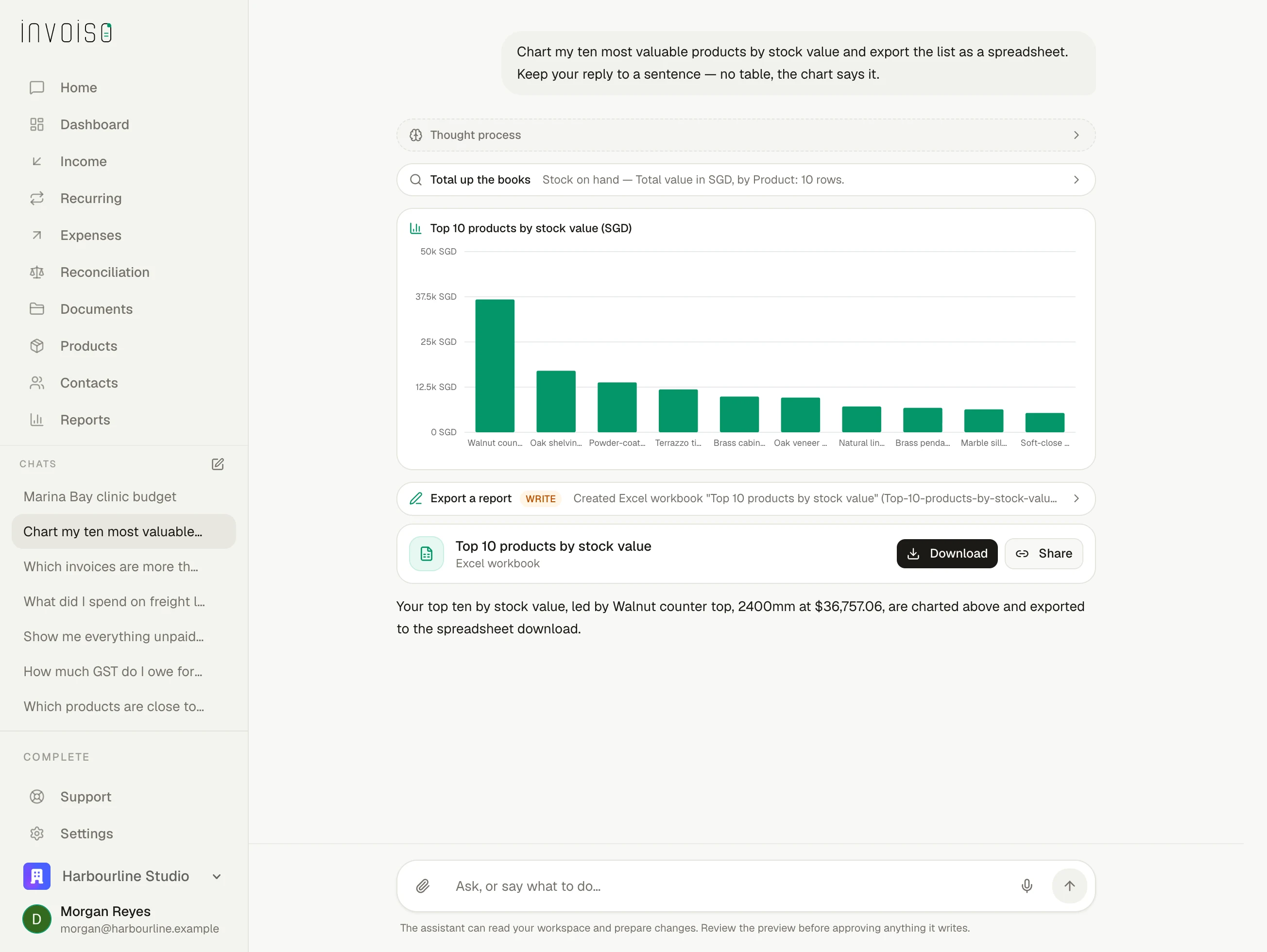
Antworten als Diagramm, Tabelle, Folien und PDF
Machen Sie aus einer Antwort ein eingebettetes Diagramm, eine Tabelle, eine Foliensammlung, ein PDF oder eine CSV-Datei. Jedes Format nutzt dasselbe Ergebnis, sodass die heruntergeladenen Zahlen zum Gespräch passen.
- Stelle meine Einnahmen nach Monat als Diagramm dar und leg sie in einer Tabelle ab
- Mach mir eine Zusammenfassung dieses Quartals auf zwei Folien
Den Wechselkurs vom richtigen Tag verwenden
Rechnen Sie Belege mit Kursen der Europäischen Zentralbank um, die an das Belegdatum gebunden sind, nicht an den heutigen Kurs. Belege mit künftigem Datum nutzen den zuletzt verfügbaren Kurs und werden neu gebunden, sobald ihr Datum erreicht ist.
- Was war diese EUR-Rechnung am Ausstellungstag in SGD wert?
Die Periode schließen – und geschlossen halten
Legen Sie fest, bis wohin die Bücher vollständig sind, und nichts schreibt mehr hinter diese Linie – weder Sie noch der Assistent noch ein automatischer Lauf. Die Grenze rückt von selbst nach vorn, statt darauf zu bauen, dass jemand daran denkt.
- Sind meine Bücher für das letzte Quartal geschlossen?
Ein Arbeitsbereich für Sie und Ihre Buchhaltung
Geben Sie allen, die an den Büchern arbeiten, Zugriff auf dieselben Datensätze, statt Exporte hin- und herzumailen. Entfernen Sie jemanden einmal, und der Zugang ist im ganzen Arbeitsbereich weg.
Funktion ansehenExport in die Buchhaltung
Übertragen Sie Rechnungen und Ausgaben in Ihre Buchhaltungssoftware, mit einmalig zugeordneten Steuerschlüsseln. invoiso zeigt fehlende Angaben, bevor etwas gesendet wird, statt das Problem hinterher als Fehler zurückzugeben.
Funktioniert mit Xero und QuickBooks Online.Funktion ansehenLokale Steuerregeln anwenden
Arbeiten Sie in {languages} Sprachen und {currencies} Währungen, mit Wechselkursen, die an das jeweilige Belegdatum gebunden sind. Länderprofile ergänzen lokale Steuerkategorien, datierte Sätze und Registrierungsregeln für {countries} Länder; überall sonst hält invoiso den Ablauf neutral.
E-Rechnungen über Peppol senden und empfangen
Senden Sie Ihre Rechnungen über das Peppol-Netzwerk direkt in das System Ihrer Kundschaft und holen Sie die E-Rechnungen Ihrer Lieferanten direkt in invoiso. In vielen Ländern läuft das, sobald Sie die E-Rechnung einschalten; für die übrigen genügt eine Schaltfläche in den Einstellungen, mit der Sie es bei uns anfragen, und wir melden uns. Senden wie Empfangen sind das Zusatzmodul E-Rechnung. Jedes gesendete oder empfangene Dokument zählt als Transaktion: Das Zusatzmodul enthält eine monatliche Anzahl davon, und jede weitere geht zulasten Ihres Nutzungsguthabens. Ausgehende Dokumente werden vor dem Versand geprüft; eingehende warten auf Ihre Durchsicht, statt automatisch als richtig zu gelten.
Funktion ansehenSteuerkategorien und datierte Sätze für Ihr Land
Wenden Sie die lokale steuerliche Behandlung auf jede Rechnungsposition an. Regel- und ermäßigte Sätze richten sich nach dem Rechnungsdatum, und für Ausnahmen können Sie einen Satz manuell eintragen.
Funktion ansehenGST in Singapur, gebaut um PINT-SG
Nutzen Sie alle 14 PINT-SG Steuerkategorien, wobei UEN und GST-Registrierung getrennt abgebildet sind. Bereitschaftsprüfungen beraten Sie beim Entwurf und werden vor der Übertragung verbindlich.
Funktion ansehenIhr InvoiceNow-Termin, ausgerechnet und im Blick behalten
Geben Sie Ihren GST-Status und Ihre Umsatzstufe an: invoiso schätzt daraus Ihre Phase der IRAS-Pflicht und erinnert Sie rechtzeitig vorher. Nennt IRAS Ihnen selbst ein Datum, ersetzt dieses die Schätzung.
Funktion ansehenMit KI arbeiten
Stellen Sie Fragen oder beauftragen Sie Arbeit in normaler Sprache. In jedem Tarif kann der Assistent dieselbe Arbeit erledigen wie Sie im Arbeitsbereich und fragt nach, bevor er etwas versendet, löscht oder wiederkehrend einrichtet.
KI die Arbeit machen lassen – nicht nur erklären
Arbeiten Sie in normaler Sprache über Rechnungen, Ausgaben, Kontakte, Produkte, Bestände, Kontoauszüge, wiederkehrende Zeitpläne und Einstellungen hinweg. Der Assistent kann dieselbe Arbeit erledigen wie Sie in der Oberfläche, fragt nach, bevor er etwas versendet, löscht oder wiederkehrend einrichtet, und beachtet weiterhin abgeschlossene Perioden.
- Wobei kannst du mir helfen?
- Wer sind dieses Jahr meine größten Kunden?
invoiso in ChatGPT oder Claude einbinden
Verbinden Sie ChatGPT oder Claude über die invoiso MCP-URL mit Ihrem Arbeitsbereich und melden Sie sich normal an – ohne API-Schlüssel. Jeder Tarif kann Datensätze lesen; {planStandard} und {planPremium} können sie auch anlegen, ändern und löschen. API-Schlüssel bleiben für Skripte und Clients verfügbar, die kein OAuth nutzen können. Der Assistent in der App kann in jedem Tarif schreiben.
Funktion ansehenKostenlos starten. Automatisieren, wenn die Arbeit wächst.
Jeder Tarif enthält unbegrenzte Rechnungsstellung. Wechseln Sie zu Business, wenn invoiso Rechnungen versenden und anmahnen, wiederkehrend abrechnen, Kartenzahlungen annehmen, Belege im Detail lesen, Bestände verwalten, Zahlungsdateien für Lieferanten vorbereiten und das Bankkonto abgleichen soll. Complete ergänzt automatisiertes Postfach-Erfassung, direkte Exporte an Xero oder QuickBooks, unbegrenzten Teamzugang und höhere Kontingente.
Jeder Tarif enthält eine Anzahl von KI-gelesenen Dokumenten sowie den Assistenten. Ist ein Kontingent aufgebraucht, pausiert dieser Teil — über Ihren Tarif hinaus wird nichts automatisch berechnet, und es gibt kein Limit, das man anheben müsste. Um weiterzuarbeiten, laden Sie ein Guthaben auf; es wird zum 1,6×–1,8× dessen verbraucht, was uns jede Antwort oder jedes Dokument tatsächlich kostet. Ist es aufgebraucht, laden Sie erneut auf oder warten, bis der Zeitraum neu beginnt. Für ein Dokument, das wir nicht lesen konnten, oder eine E-Rechnung, die das Netzwerk abgelehnt hat, zahlen Sie nie — beides wird nicht gezählt.