



Un’area di lavoro collegata
Guarda l’intero processo.
Apri ogni dettaglio.
Crea la fattura, acquisisci il documento del fornitore, abbina il pagamento e chiedi cosa è cambiato senza perdere il record dietro la risposta. Scorri le schermate qui sotto o vai direttamente a una funzionalità.
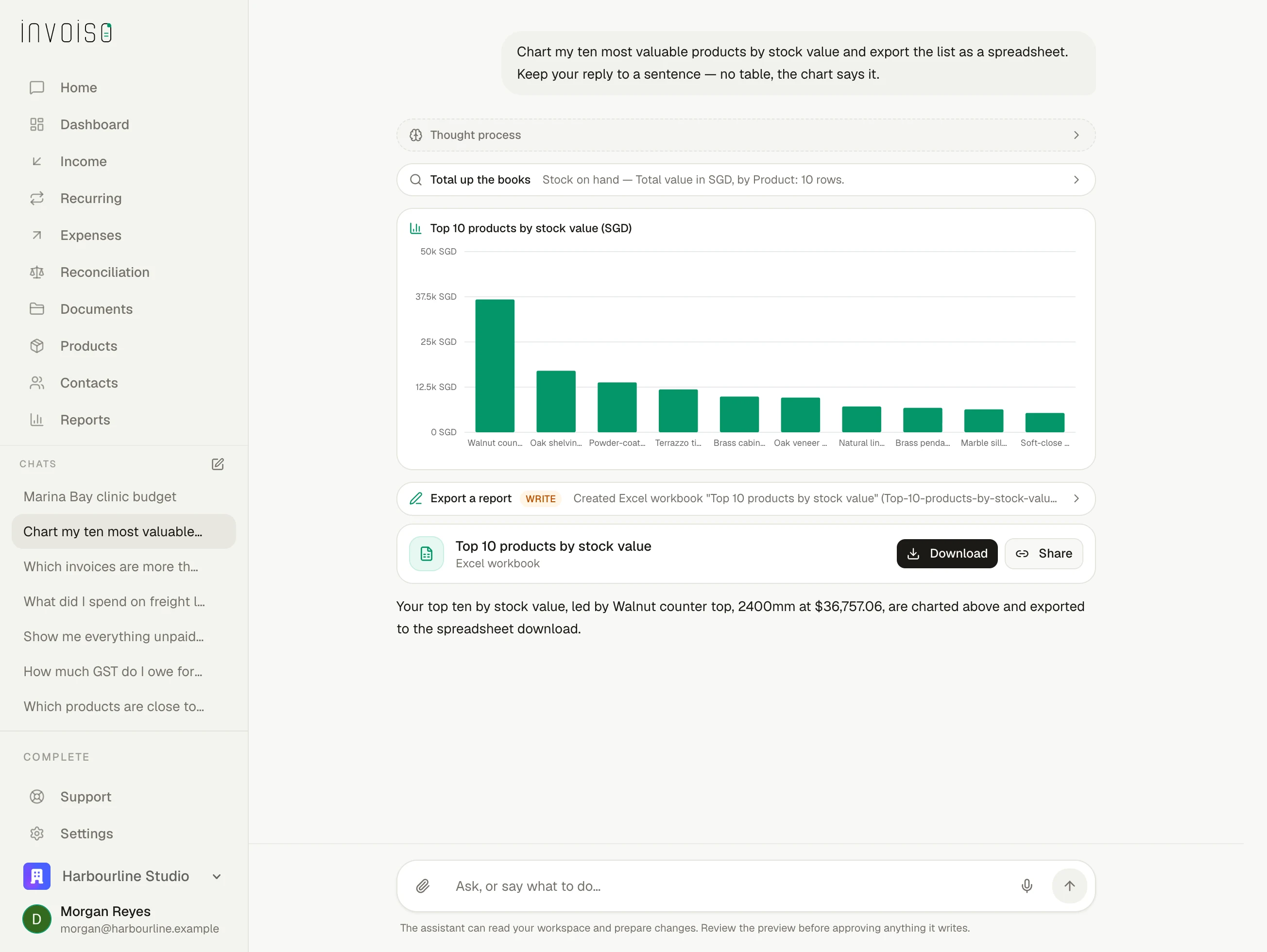
Documento accanto al record
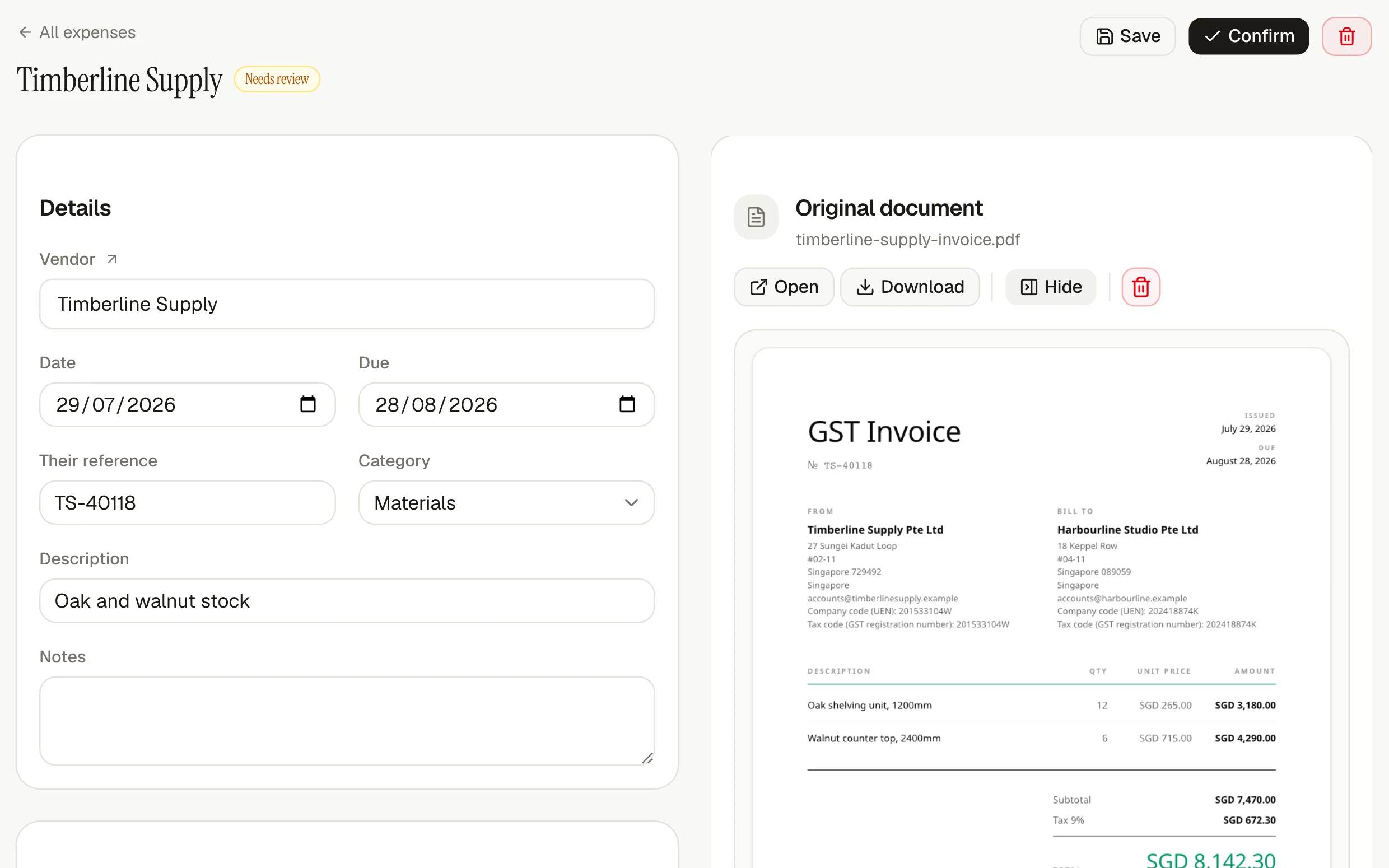
Controllare la spesa accanto al documento del fornitore
Fornitore, date, righe e totale restano accanto al PDF originale, così ogni valore estratto è facile da verificare.
Vedi la funzionalità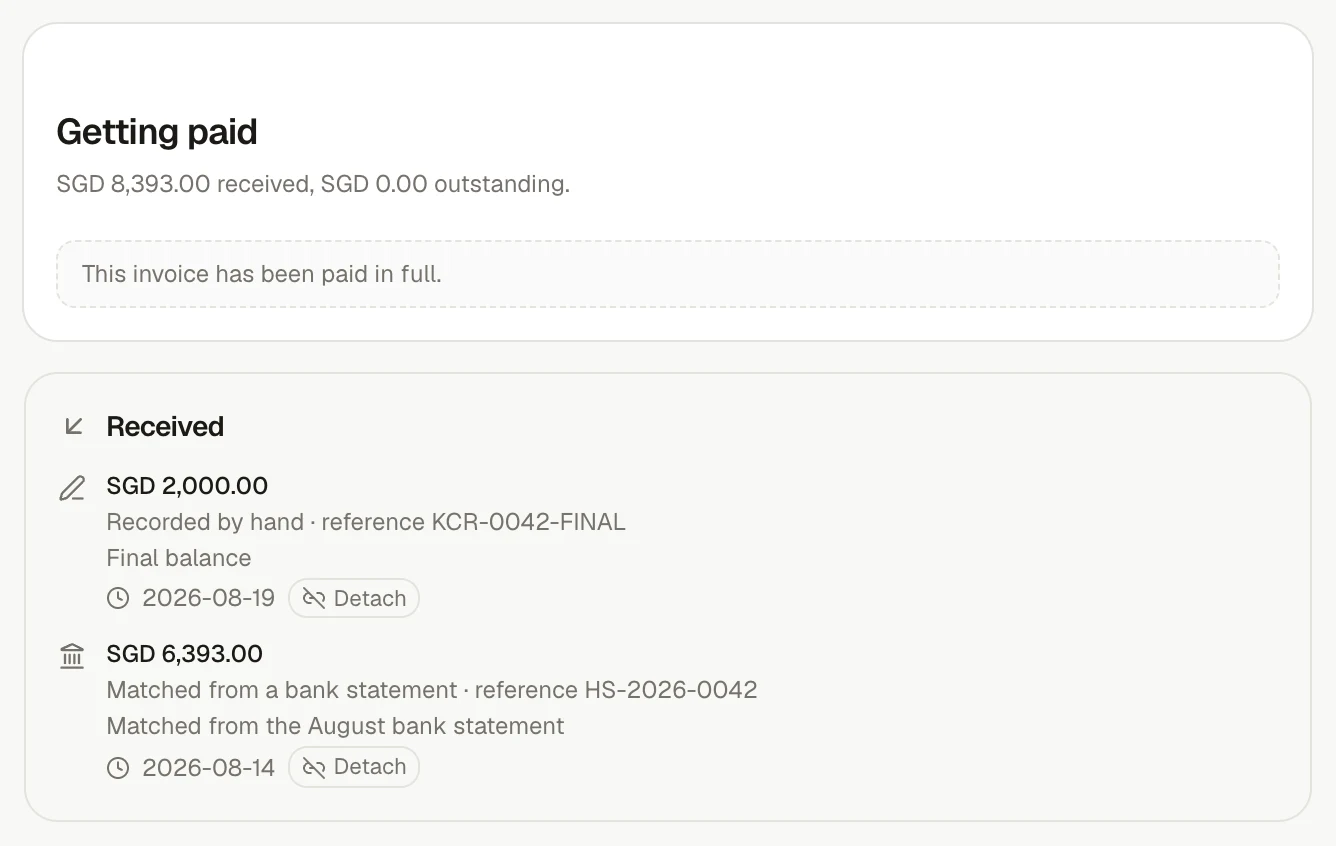
Traccia dei pagamenti intatta
Vedere esattamente come è stata pagata la fattura
Pagamenti parziali, incassi registrati a mano e riscontri da estratto conto restano insieme sulla fattura che hanno saldato.
Vedi la funzionalità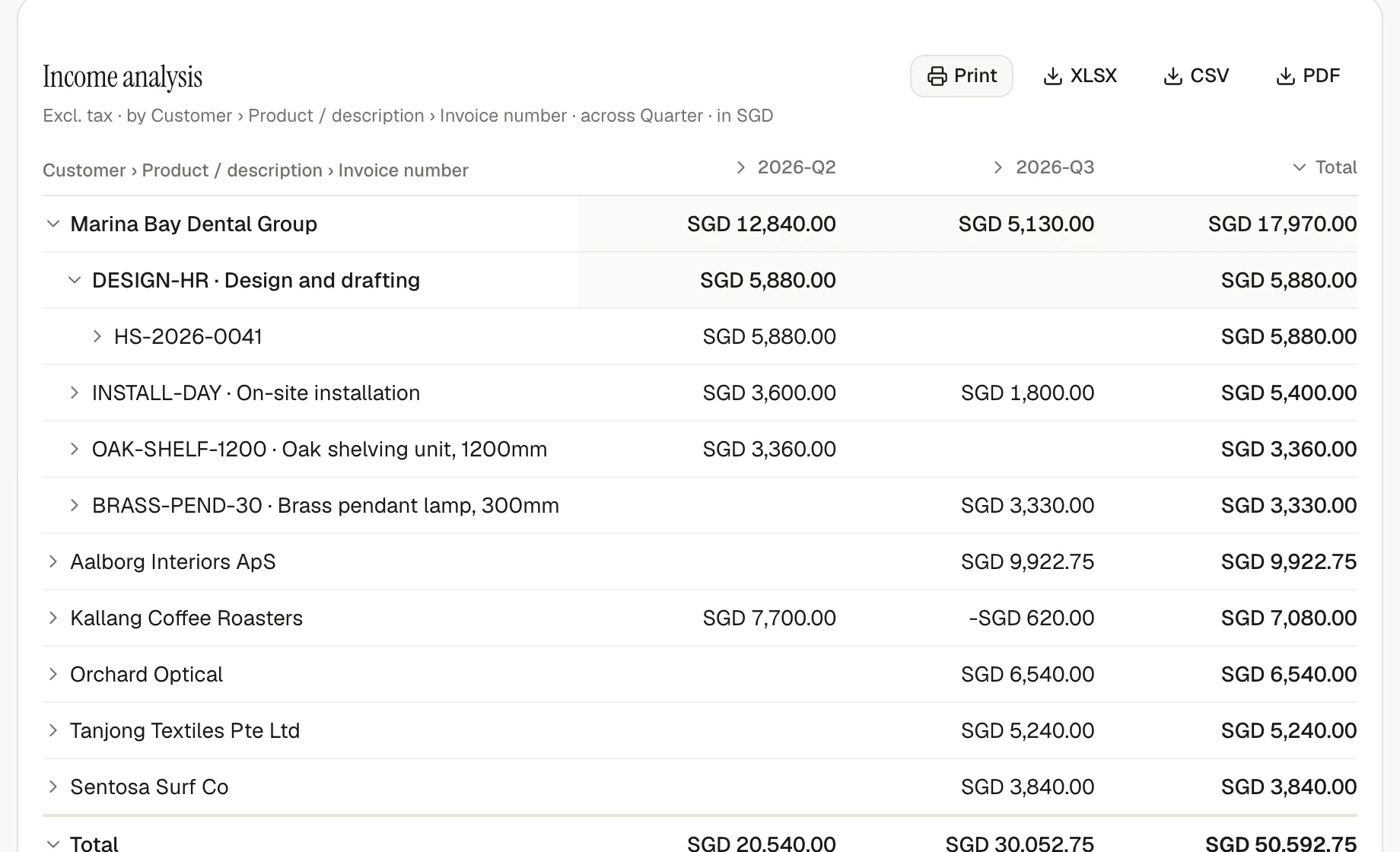
Report in uscita
Apri il totale. Tieni il totale.
Raggruppa e scomponi mentre ogni subtotale e il risultato complessivo restano visibili.
Vedi i reportTutte le funzionalità
Dalla prima fattura alla risposta finale.
Esplora ogni parte.
Ogni badge indica il primo piano che include la funzionalità. Apri una scheda per vedere come funziona, dove si inserisce e che aspetto ha nel prodotto.
Fatturare e incassare
Non serve un account per creare e scaricare fatture curate. Quando vorrai inviarle e sollecitarle da invoiso, l’invio via email e i solleciti partono da {planStandard}.
Fatture nella lingua del tuo cliente
Crea fatture illimitate con imposta per riga, la tua numerazione e anteprima PDF in tempo reale. Lavora in {languages} lingue e {currencies} valute. Non serve un account per creare e scaricare una fattura singola.
- Prepara una fattura per 12 ore di lavoro di design a 150 $
- Duplica la fattura del mese scorso ad Acme e datala a oggi
Note di credito che restano legate ai conti
Correggi una fattura cliente con una nota di credito collegata, oppure emettine una a sé con una numerazione separata. Registra allo stesso modo le note di credito dei fornitori, così ogni report tratta il valore in modo coerente.
- Emetti una nota di credito ad Acme per le due unità danneggiate su INV-2026-0042
Fatture ricorrenti che partono da sole
Programma fatture mensili o annuali come bozze, emesse, oppure emesse e inviate via email. Ogni esecuzione crea la fattura una sola volta; se l’invio fallisce, la fattura resta emessa con un’azione di riprova chiara.
- Imposta per Acme un forfait mensile da 2.400 $ a partire dal 1°
Pagamento con carta, direttamente dalla fattura
Aggiungi una pagina di pagamento con carta a una fattura in qualsiasi valuta di fatturazione supportata. I fondi arrivano sul tuo account Stripe collegato, invoiso non li trattiene mai e non prende commissioni, e la fattura risulta pagata quando Stripe conferma.
- Manda ad Acme un link di pagamento per la fattura ancora aperta
Tutti i modi in cui un cliente può pagarti, in una pagina
Metti su ogni fattura l'istruzione di pagamento giusta per dove vi trovate tu e il tuo cliente: un codice QR per l'app bancaria di chi paga — EPC GiroCode, PayNow, Pix, PromptPay, DuitNow, UPI, la QR-fattura svizzera —, una pagina di pagamento con carta tramite il tuo conto Stripe, oppure un bonifico che chi paga approva presso la propria banca. Il denaro va direttamente sul tuo conto; invoiso non lo detiene mai. Questa pagina elenca ogni metodo, dove funziona, se segna la fattura come pagata e quanto costa.
- Quali metodi di pagamento posso offrire a un cliente in Germania?
- Invia ad Acme un link di pagamento per la fattura in sospeso
Un codice QR per l'app bancaria di chi paga, secondo lo standard del suo paese
Una scansione salda la fattura con importo e causale già compilati. invoiso disegna l'EPC GiroCode per i paesi SEPA, la QR-fattura svizzera, PayNow, Pix, PromptPay, UPI e DuitNow QR dai dati del tuo conto. Il denaro va sul tuo conto, senza costi da parte di invoiso e senza percentuale trattenuta.
- Metti un QR PayNow sulla fattura per Harbourside
- Quale codice QR può scansionare un cliente in Brasile?
QR PayNow, pronto sulla fattura
Le fatture di Singapore possono includere un QR PayNow indirizzato al vostro UEN per l'importo esatto. Segue la specifica EMVCo, non comporta commissioni percentuali e viene regolato direttamente sul vostro conto bancario.
Scopri la funzioneLayout di fattura che somigliano alla tua azienda
Scegli un layout classico, con carta intestata, compatto o a fasce, poi aggiungi logo, carattere e uno dei sei colori d’accento. Il layout vale per ogni fattura, comprese quelle programmate, e regge nomi lunghi, pagine aggiuntive e alfabeti non latini.
- Quale grafica di fattura sto usando?
- Mostrami la fattura del mese scorso
Invia la fattura. Sollecitala da sola.
Invia la fattura via email appena emessa, personalizza il messaggio e metti in copia il tuo commercialista in automatico. Programma solleciti prima, il giorno e dopo la scadenza, con ogni tentativo e stato di consegna conservati sulla fattura. Il tracciamento delle aperture, facoltativo, usa un’immagine da un pixel: considera un’apertura un segnale, non una prova.
- Invia via e-mail la fattura INV-2026-0042 ad Acme
- La fattura INV-2026-0042 è già stata inviata?
Firme senza stampare e scansionare
Posiziona campi di firma e data su un PDF, invialo per la firma e ricevi una copia firmata con certificato di completamento. I limiti contano i documenti, non i firmatari. In {planFree} condividi tu il link di firma; i piani a pagamento possono inviarlo per te.
- Free:
- 5 al mese
- Business:
- 50 al mese
- Complete:
- Illimitate
- Manda la lettera d’incarico a Priya per la firma
Acquisire i documenti in arrivo
Trasforma fatture fornitore e scontrini in spese strutturate tenendo il documento originale a portata di verifica. Portali dentro come PDF, come foto o direttamente dalla tua casella di posta.
Carica un documento. Ottieni una spesa da verificare.
Carica una foto o un PDF e invoiso lo classifica, legge fornitore, data, imposta e totale, poi registra una spesa da verificare. Se un PDF contiene più fatture, ognuna diventa un record a sé.
- Archivia questa ricevuta come spesa
- Perché l’ultimo caricamento di documento non è riuscito?
Vedere ogni riga, non solo il totale
Ogni piano legge fornitore, data, imposta e totale necessari a registrare un documento. La lettura dettagliata coglie anche ogni articolo, quantità, prezzo unitario e prodotto corrispondente, trasformando il documento in dati di riga utilizzabili nei report.
- Cosa ho comprato davvero da quel fornitore lo scorso trimestre?
Verifica le coordinate bancarie. Genera il file di pagamento.
Controlla le coordinate bancarie lette da ogni documento, salva i conti confermati sul fornitore ed esporta i documenti non pagati selezionati come file di pagamento ISO 20022. Modifiche e dati mancanti vengono segnalati prima del download; invoiso non indovina mai le coordinate e non muove denaro.
- È cambiato il conto bancario di qualche fornitore?
- Prepara un file di pagamento per le fatture in scadenza questa settimana
Documenti registrati appena arrivano nella casella
Collega una casella di posta e i documenti dei fornitori vengono letti e registrati man mano che arrivano, senza caricare nulla. L’accesso resta in sola lettura e limitato per esecuzione, e invoiso ti avvisa quando la connessione va rinnovata.
- Cos’è arrivato questa settimana dalla tua casella di posta?
Documenti registrati appena arrivano in una cartella di Google Drive
Scegli una cartella in Google Drive e ogni nuovo documento salvato al suo interno, o in qualsiasi sua sottocartella, viene letto e registrato. L’accesso resta in sola lettura, nulla al di fuori della cartella viene scaricato, e invoiso ti avvisa quando la connessione va rinnovata.
- Cos’è arrivato questa settimana dalla cartella di Drive?
Un indirizzo a cui inoltrare i documenti
Ogni area di lavoro ha il proprio indirizzo invoiso. Inoltra lì il documento di un fornitore e l’allegato viene letto e registrato esattamente come un caricamento manuale, con il mittente registrato come la persona che l’ha inviato. La posta viene accettata solo dagli indirizzi presenti nel tuo account. Tutto il resto viene messo da parte in un elenco dentro invoiso, dove vedi chi ha scritto, come si intitolava il messaggio e cosa era allegato, e scegli se fidarti di quell’indirizzo o bloccarlo. L’allegato non viene mai scaricato, quindi un mittente sconosciuto non costa nulla e non raggiunge nulla. Chi ha inviato documenti poi registrati riceve una email con l’elenco di ciò che è stato letto: un messaggio per invio, non uno per allegato.
- Qual è l’indirizzo e-mail del mio spazio di lavoro per le fatture?
- Quale posta è trattenuta, e perché?
Fissare il confine tra suggerimento e azione
Scegli uno dei quattro livelli di autonomia per ciascuna area: leggere, proporre, agire sui casi chiari o agire su tutto. I controlli sui documenti ci sono in ogni piano, e l’impostazione che scegli è la regola che il prodotto applica.
- Riconciliare gli estratti conto senza supervisione: da Business.
- Cosa può fare invoiso senza chiedermelo?
Abbinare il denaro ai documenti
Abbina il denaro che entra o esce dalla banca alla fattura, al documento del fornitore o alla nota di credito che lo spiega, senza tirare a indovinare quando le prove non sono chiare.
Quello che l’azienda deve alle proprie persone
Quando un documento dice di essere già stato pagato — un timbro pagato, uno scontrino di carta, un saldo a zero — invoiso chiede chi ha pagato. Ciò che qualcuno ha anticipato di tasca propria è denaro che l’azienda gli deve: sommato per persona sulla sua scheda contatto e in un report, indicato sulle spese in attesa e chiuso quando registri il rimborso. Nessun estratto conto mostrerà mai questo debito, ed è proprio per questo che va conservato da qualche parte.
- A chi si devono soldi per fatture pagate di tasca propria?
- Segna Priya come rimborsata
Nulla arriva ai libri senza le persone che indichi
Scrivi regole su quali documenti devono essere approvati e da chi — chi li ha registrati, quale fornitore, quale categoria, come sono arrivati, oltre quale importo. Un documento indicato da una regola non può essere confermato né emesso finché tutte le persone indicate non hanno dato il proprio accordo, e un solo rifiuto lo rimanda indietro con una motivazione. Nessuno approva mai il proprio lavoro. Quando due regole coprono lo stesso documento, vengono interpellate tutte le persone che entrambe indicano. Un documento che nessuna regola indica non richiede approvazione: attivare la funzione non blocca quindi nulla finché non scrivi la prima regola. E un titolare può far passare un documento senza le sue approvazioni, con una motivazione che resta agli atti per sempre. Un documento che nessuna regola nomina può comunque essere inviato a persone precise, per nome: tutte devono approvarlo, una fattura fornitore confermata torna in revisione fino ad allora, e nulla in un periodo chiuso può essere inviato.
- Che cosa aspetta la mia approvazione?
- Perché la fattura Sungei non è stata confermata?
- Chiedi a Priya e Morgan di approvare la fattura di Halden Freight
Abbinare i movimenti bancari senza indovinare
Importa estratti conto in CSV, MT940, CAMT.053 o PDF. invoiso abbina le entrate alle fatture aperte e le uscite ai documenti fornitore non pagati, poi ti chiede conferma. Quando due record si adattano ugualmente bene mostra l’ambiguità; gli import sovrapposti vengono deduplicati in sicurezza.
- Importa questo estratto conto e abbina quello che puoi
- Quanto mi devono ancora?
Collega la tua banca. Basta scaricare estratti conto.
Collega un conto aziendale presso la tua banca. I suoi movimenti arrivano nella stessa coda di riconciliazione alimentata da un estratto conto caricato, senza duplicare nulla di ciò che hai importato a mano, e i conti che la tua banca riporta diventano i conti bancari dell'azienda in invoiso. Accedi in banca, mai qui; l'accesso dura quanto la tua banca consente e può essere revocato in qualsiasi momento.
- Quanto è entrato dai clienti tramite la banca il mese scorso?
- Quali righe della banca non sono ancora abbinate?
Sapere cosa devi e cosa è scaduto
Registra pagamenti ai fornitori totali o parziali, anche in un’altra valuta o a fronte di una nota di credito. Saldi aperti e scadenzario si calcolano dalla scadenza di ogni documento; un documento senza scadenza resta dovuto senza risultare in ritardo.
- Quanto devo ai fornitori questo mese?
Parti da ciò che ti devono e da ciò che devi
Importa clienti e fornitori da un foglio di calcolo o dal tuo vecchio sistema, con ogni fattura emessa e ricevuta non pagata. Le colonne vengono riconosciute dal nome e un contatto che hai già viene abbinato invece di essere duplicato. Ogni importo non pagato diventa un saldo di apertura: conta dal primo giorno in ciò che ti devono e in ciò che devi, invecchia dalla propria scadenza e si chiude quando arriva il pagamento, ma non viene mai conteggiato di nuovo come ricavo o spesa, e invoiso non lo invia né sollecita nessuno.
- Importa questa lista clienti con quanto ognuno deve ancora
- Quanto ci dovevano quando abbiamo iniziato a usare invoiso?
Seguire magazzino e costo di importazione
Sai cosa hai, dove si trova e quanto è realmente costato dopo trasporto, dazi, trasferimenti e resi.
Durante l’accesso anticipato, la configurazione assistita di un’app personalizzata Shopify è inclusa con Complete annuale per le prime 10 aziende. Scrivi a support@invoiso.com per prenotare un posto o parlare di un’altra configurazione. Sono previste integrazioni con Amazon, Etsy e altri canali di vendita.
Valore di magazzino costruito su movimenti reali
Gli acquisti caricano il magazzino e le vendite lo scaricano. Quantità e valore vengono ricalcolati da quella storia invece di essere salvati come un numero da sovrascrivere, così passare tra FIFO, LIFO e costo medio ponderato non riscrive nulla.
- Che scorte ho in magazzino e quanto valgono?
- Quali prodotti sono stati venduti senza scorte a copertura?
Portare trasporto e dazi nel costo reale del magazzino
Collega un documento di trasporto o dogana agli acquisti a cui appartiene, poi ripartisci il costo per valore, quantità, peso o volume. Poiché la ripartizione viene ricalcolata dai documenti di origine, correggere il documento corregge anche il valore di magazzino.
- Ripartisci questa fattura di trasporto sulla spedizione in base al peso
Sapere esattamente dove si trova il magazzino
Segui le giacenze separatamente tra uffici, magazzini e negozi. Ogni movimento registra la propria ubicazione, così le vendite prendono il costo dalle giacenze effettivamente presenti lì, mentre i report possono mostrare una singola ubicazione o l’intera azienda. Chi ha una sola sede può lasciarlo disattivato.
- Quanto ne abbiamo nel negozio di Manchester?
- Cosa ha in giacenza tutta l’azienda, in ogni sede?
Unità di misura che calcolano bene
Assegna a ogni unità una grandezza: pezzo, massa, volume o lunghezza. invoiso potrà così combinare correttamente chilogrammi e grammi e ripartire i costi di importazione solo tra quantità compatibili.
Scopri la funzioneResi che ripristinano il valore di magazzino corretto
Scegli se una nota di credito riporta anche la merce a magazzino. L’unità resa riprende il proprio costo dallo storico di magazzino, così un rimborso commerciale non riscrive quanto la merce è costata in origine.
Scopri la funzioneCapire e chiudere la contabilità
Risali da ogni totale ai documenti che lo compongono, produci report in un’unica valuta e proteggi il lavoro completato quando un periodo si chiude.
Una dashboard sostenuta dai documenti
Vedi ricavi, spese, saldi aperti e importi scaduti, tutti calcolati dai documenti sottostanti e consolidati in un’unica valuta di rendicontazione.
- Quanto ho fatturato il mese scorso?
Report che ti lasciano continuare a chiedere perché
Costruisci report su ricavi, costi, crediti, debiti e magazzino a qualsiasi data passata. Raggruppa e scomponi in modo indipendente per cliente, fornitore, categoria, prodotto o periodo, con i totali sempre visibili. Confronta imponibile, IVA e lordo affiancati.
- Mostrami le entrate per cliente e per trimestre quest’anno
- Per cosa ho speso di più questo trimestre?
Vedere chi ha cambiato cosa, e quando
Ogni fattura, documento fornitore, contatto e prodotto porta la propria storia: chi ha modificato, quando e se è stata una persona, l’assistente o un’app collegata. In {planPremium} ogni voce elenca anche i campi modificati e il loro valore precedente.
- Chi ha modificato questa fattura?
- Quanto era l’importo di questa fattura prima?
Vedere il risultato per progetto, reparto o sede
Ripartisci le righe di fattura e di documento fornitore tra progetti, reparti o sedi per importo o percentuale. Analizza ricavi, costi e budget condivisi a qualsiasi livello, mentre gli importi non assegnati restano visibili come «Non assegnato». Le ripartizioni non cambiano mai totali, imposte o esportazioni.
- Ripartisci questa fattura al 60 % su Marketing e al 40 % su Vendite
- Mostrami entrate e uscite per reparto questo trimestre
Trasformare le risposte in grafici, fogli, slide e PDF
Trasforma una risposta in un grafico integrato, un foglio di calcolo, una presentazione, un PDF o un CSV. Ogni formato parte dallo stesso risultato, così i numeri scaricati coincidono con la conversazione.
- Grafica le mie entrate per mese e mettile in un foglio di calcolo
- Fammi un riepilogo di questo trimestre in due diapositive
Usare il cambio della data giusta
Converti i documenti con i cambi della Banca centrale europea ancorati alla data del documento, non al cambio di oggi. I documenti con data futura usano l’ultimo cambio disponibile e vengono riancorati quando la loro data arriva.
- Quanto valeva quella fattura in EUR, in SGD, il giorno in cui l’ho emessa?
Chiudere il periodo e tenerlo chiuso
Indica fin dove i conti sono completi e nulla potrà scrivere dietro quella linea: né tu, né l’assistente, né un’esecuzione automatica. Il confine avanza da solo invece di dipendere dalla memoria di qualcuno.
- I miei conti dello scorso trimestre sono chiusi?
Un’area di lavoro per te e il tuo commercialista
Dai a chiunque lavori sui conti l’accesso agli stessi documenti invece di scambiarvi esportazioni via email. Rimuovi una persona una volta e il suo accesso sparisce da tutta l’area di lavoro.
Scopri la funzioneEsportazione in contabilità
Trasferisci fatture e spese al tuo software di contabilità con i codici imposta mappati una volta sola. invoiso mostra le informazioni mancanti prima di inviare qualsiasi cosa, invece di restituirti il problema dopo sotto forma di errore.
Funziona con Xero e QuickBooks Online.Scopri la funzioneApplicare le regole fiscali locali
Lavora in {languages} lingue e {currencies} valute, con cambi ancorati alla data di ogni documento. I profili paese aggiungono categorie fiscali locali, aliquote datate e regole di registrazione per {countries} paesi; altrove invoiso mantiene il processo neutro.
Inviare e ricevere fatture elettroniche su Peppol
Inviate le vostre fatture direttamente nel sistema del cliente tramite la rete Peppol e portate le fatture elettroniche dei vostri fornitori direttamente in invoiso. In molti paesi funziona appena attivate la fatturazione elettronica; per gli altri basta un pulsante nelle Impostazioni per chiedercelo, e vi rispondiamo. Invio e ricezione sono entrambi il modulo di fatturazione elettronica. Ogni documento inviato o ricevuto conta come una transazione: il modulo ne comprende un numero mensile e, oltre quello, ciascuna attinge al vostro saldo di utilizzo. I documenti in uscita sono validati prima di partire; quelli in entrata attendono la vostra revisione invece di essere dati per buoni.
Scopri la funzioneCategorie fiscali e aliquote datate per il tuo paese
Applica il trattamento fiscale locale a ogni riga di fattura. Aliquota ordinaria e ridotta seguono la data della fattura, e per le eccezioni puoi inserire un’aliquota manuale.
Scopri la funzioneIl GST di Singapore, costruito su PINT-SG
Usa tutte le 14 categorie fiscali PINT-SG, con UEN e registrazione GST modellati separatamente. I controlli di prontezza ti guidano durante la stesura e diventano obbligatori prima della trasmissione.
Scopri la funzioneLa vostra data InvoiceNow, calcolata e ricordata
Indicate la vostra posizione GST e la fascia di ricavi: invoiso stima la vostra fase dell'obbligo IRAS e vi avvisa prima che inizi. Se IRAS vi comunica direttamente una data, quella data sostituisce la stima.
Scopri la funzioneLavorare con l’IA
Fai domande o affida lavoro in linguaggio naturale. In ogni piano l’assistente può fare lo stesso lavoro che faresti tu nell’area di lavoro e chiede conferma prima di inviare, eliminare o impostare qualcosa di ricorrente.
Chiedere all’IA di fare il lavoro, non solo di spiegarlo
Usa il linguaggio naturale su fatture, spese, contatti, prodotti, giacenze, estratti conto, scadenze ricorrenti e impostazioni. L’assistente può fare lo stesso lavoro che faresti nell’interfaccia, chiede conferma prima di inviare, eliminare o impostare qualcosa di ricorrente, e continua a rispettare i periodi chiusi.
- In cosa puoi aiutarmi?
- Chi sono i miei clienti più grandi quest’anno?
Portare invoiso dentro ChatGPT o Claude
Collega ChatGPT o Claude alla tua area di lavoro invoiso con l’URL MCP di invoiso, poi accedi normalmente: nessuna chiave API. Ogni piano può leggere i record; {planStandard} e {planPremium} possono anche crearli, modificarli ed eliminarli. Le chiavi API restano disponibili per script e client che non possono usare OAuth. L’assistente integrato può scrivere in ogni piano.
Scopri la funzioneInizia gratis. Automatizza quando il lavoro cresce.
Tutti i piani includono la fatturazione illimitata. Passa a Business quando vuoi che invoiso invii e solleciti le fatture, gestisca la fatturazione ricorrente, accetti pagamenti con carta, legga i documenti nel dettaglio, gestisca il magazzino, prepari i file di pagamento fornitori e riconcili la banca. Complete aggiunge l’acquisizione dalla casella di posta automatizzato, esportazioni dirette verso Xero o QuickBooks, accesso team illimitato e plafond più alti.
Ogni piano include un numero di documenti letti dall’IA, più l’assistente. Quando un plafond si esaurisce, quella parte si mette in pausa — nulla oltre il tuo piano viene addebitato automaticamente e non c’è alcun limite da alzare. Per proseguire ricarica un saldo, che viene consumato a 1,6×–1,8× quanto ci costa davvero ogni risposta o documento; quando finisce lo ricarichi di nuovo, oppure aspetti che il periodo ricominci. Non paghi mai per un documento che non siamo riusciti a leggere o per una fattura elettronica rifiutata dalla rete — nessuno dei due viene conteggiato.