



Un espacio de trabajo conectado
Vea todo el flujo.
Abra cualquier detalle.
Cree la factura, capture el gasto, case el pago y pregunte qué ha cambiado sin perder el registro que hay detrás de la respuesta. Recorra las pantallas siguientes o vaya directamente a una función.
Documento junto al registro
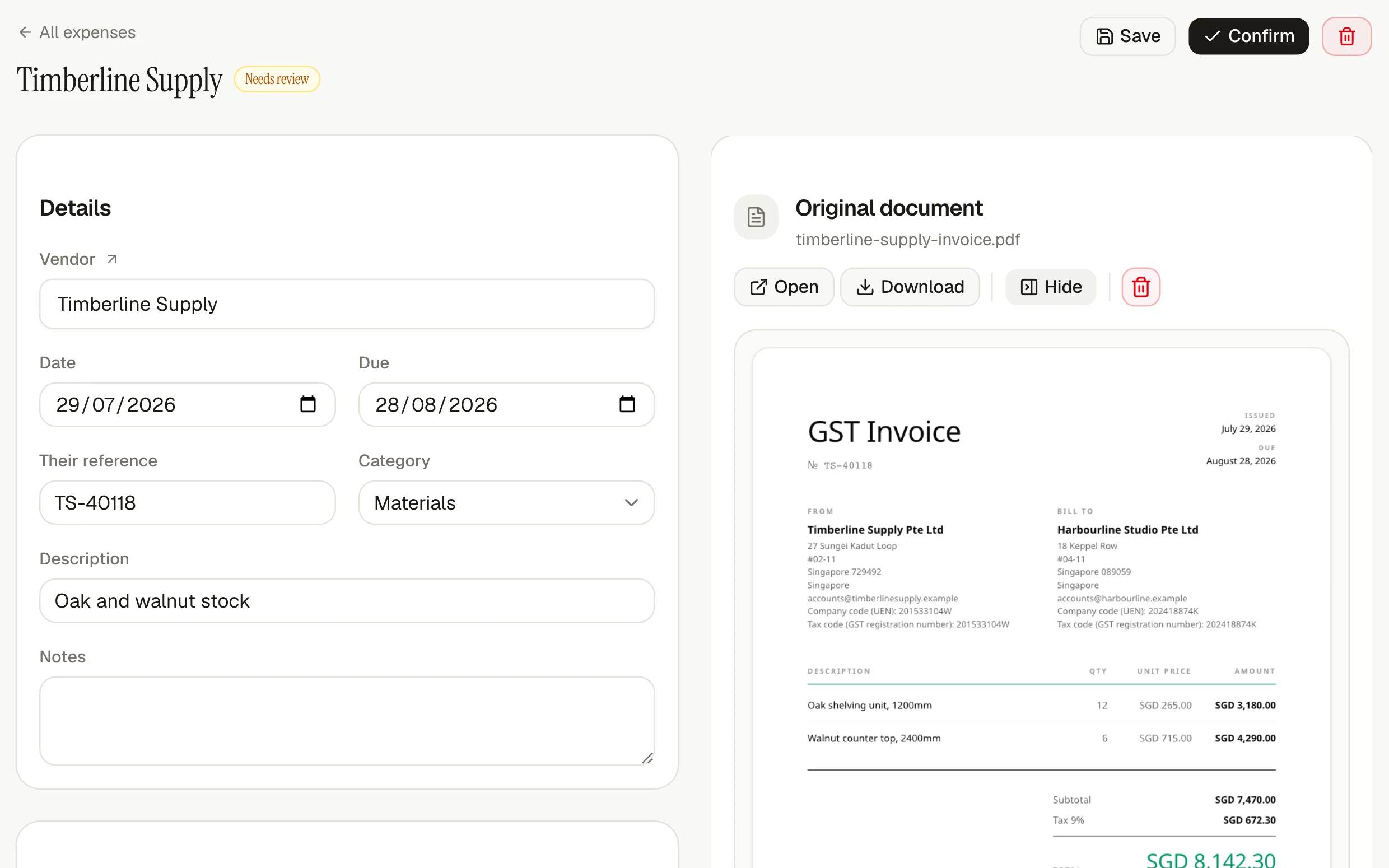
Revisar el gasto junto a la factura del proveedor
El proveedor, las fechas, las líneas y el total permanecen junto al PDF original, de modo que cada valor extraído es fácil de comprobar.
Ver la función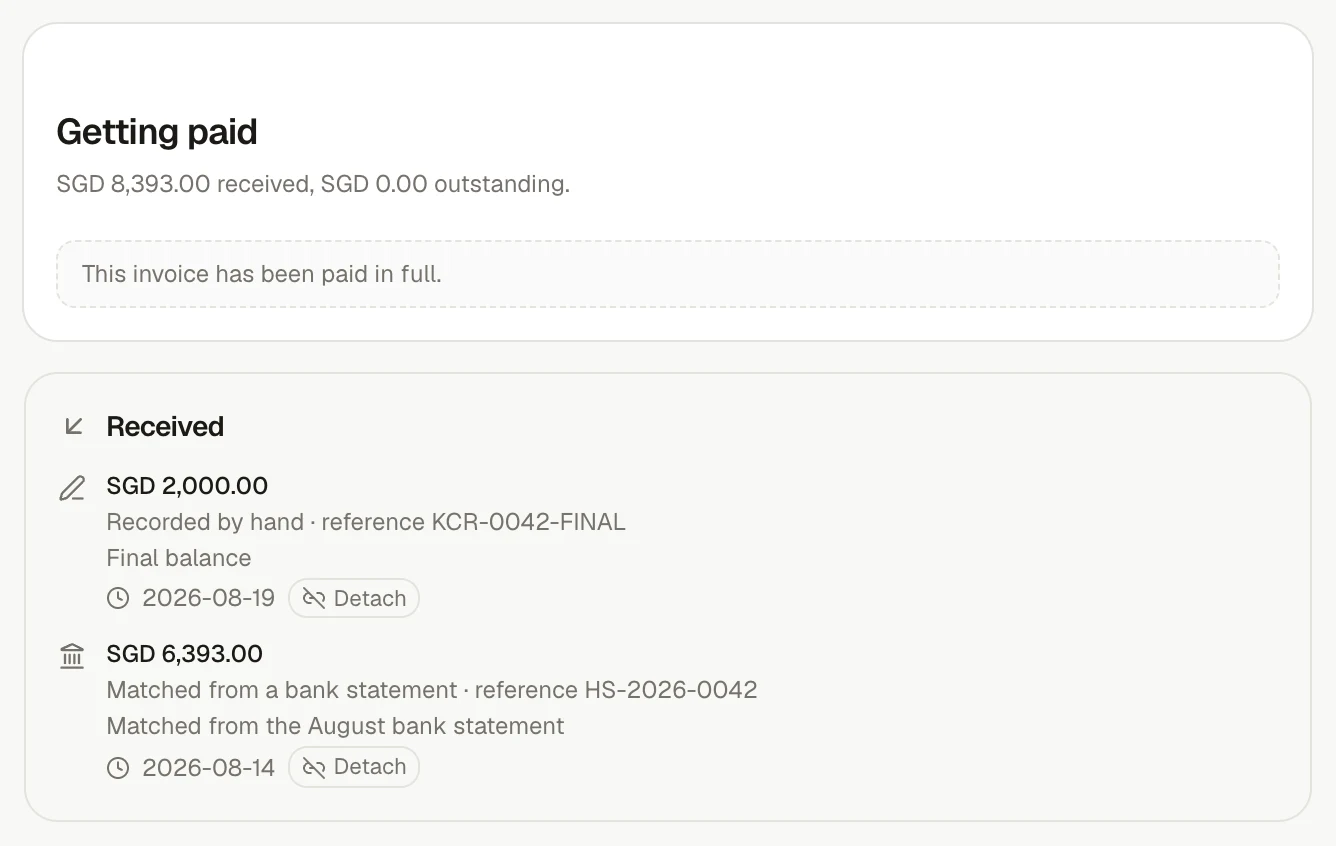
Rastro de pago intacto
Ver exactamente cómo se pagó la factura
Pagos parciales, cobros registrados a mano y coincidencias del extracto bancario permanecen juntos en la factura que saldaron.
Ver la función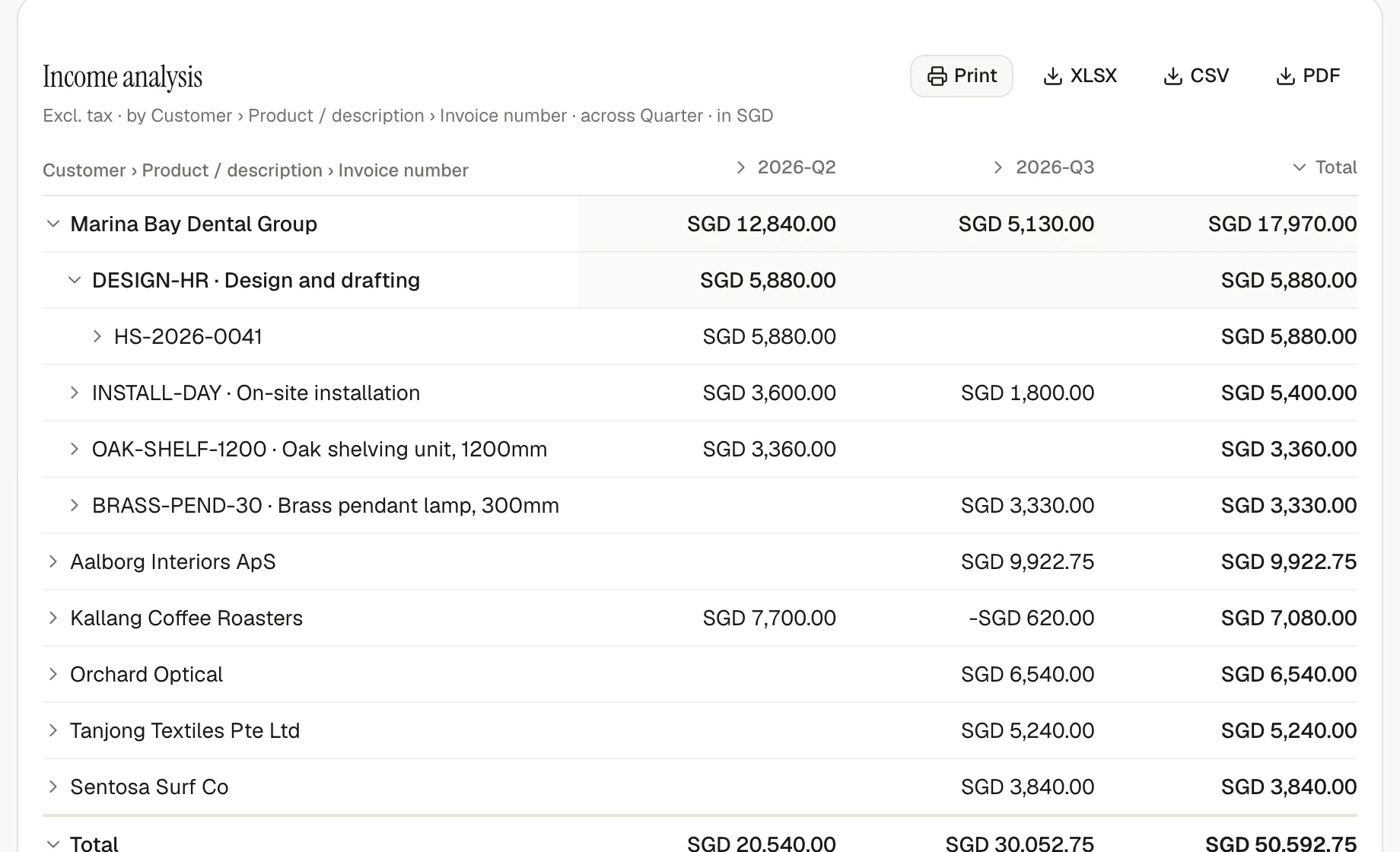
Informes de salida
Abra el total. Conserve el total.
Agrupe y desglose mientras cada subtotal y el resultado global siguen visibles.
Ver los informesTodas las funciones
De la primera factura a la respuesta final.
Explore cada parte.
Cada distintivo muestra el primer plan que incluye la función. Abra una tarjeta para ver cómo funciona, dónde encaja y qué aspecto tiene en el producto.
Facturar y cobrar
No hace falta cuenta para crear y descargar facturas cuidadas. Cuando quiera enviarlas y reclamarlas desde invoiso, el envío por correo y la reclamación empiezan en {planStandard}.
Facturas en el idioma de su cliente
Cree facturas ilimitadas con impuesto por línea, su propia numeración y vista previa del PDF en tiempo real. Trabaje en {languages} idiomas y {currencies} monedas. No hace falta cuenta para crear y descargar una factura puntual.
- Redacta una factura por 12 horas de diseño a 150 $
- Duplica la factura de Acme del mes pasado y ponle la fecha de hoy
Abonos que siguen unidos a la contabilidad
Corrija una factura de cliente con un abono vinculado, o emita uno por separado con su propia serie de numeración. Registre los abonos de proveedor igual, para que cada informe trate el importe de forma coherente.
- Haz un abono a Acme por las dos unidades dañadas de INV-2026-0042
Facturas recurrentes que salen a su hora
Programe facturas mensuales o anuales como borrador, emitidas, o emitidas y enviadas por correo. Cada ejecución crea la factura una sola vez; si falla el envío, la factura sigue emitida con una acción de reintento clara.
- Configura para Acme una iguala mensual de 2.400 $ desde el día 1
Pago con tarjeta, desde la propia factura
Añada una página de pago con tarjeta a una factura en cualquier moneda de facturación admitida. El dinero llega a su cuenta de Stripe conectada, invoiso nunca lo retiene ni se queda una parte, y la factura se marca pagada cuando Stripe lo confirma.
- Envía a Acme un enlace de pago para la factura pendiente
Todas las formas en que un cliente puede pagarle, en una página
Ponga en cada factura la instrucción de pago adecuada para donde estén usted y su cliente: un código QR para la app bancaria del pagador —EPC GiroCode, PayNow, Pix, PromptPay, DuitNow, UPI, la QR-factura suiza—, una página de pago con tarjeta a través de su propia cuenta de Stripe, o una transferencia que el pagador aprueba en su propio banco. El dinero va directamente a su cuenta; invoiso nunca lo retiene. Esta página lista cada método, dónde funciona, si marca la factura como pagada y cuánto cuesta.
- ¿Qué métodos de pago puedo ofrecer a un cliente en Alemania?
- Envía a Acme un enlace de pago por la factura pendiente
Un código QR para la app bancaria del pagador, según el estándar de su país
Un escaneo liquida la factura con el importe y la referencia ya rellenados. invoiso dibuja el EPC GiroCode para los países SEPA, la QR-factura suiza, PayNow, Pix, PromptPay, UPI y DuitNow QR a partir de los datos de su propia cuenta. El dinero va a su cuenta, sin cargo de invoiso y sin porcentaje.
- Pon un QR de PayNow en la factura de Harbourside
- ¿Qué código QR puede escanear un cliente en Brasil?
QR de PayNow, listo en la factura
Las facturas de Singapur pueden incluir un QR de PayNow dirigido a su UEN por el importe exacto. Sigue la especificación EMVCo, no conlleva comisión porcentual y se liquida directamente en su cuenta bancaria.
Ver la funciónDiseños de factura con la cara de su negocio
Elija un diseño clásico, con membrete, compacto o con bandas, y añada su logotipo, su tipografía y uno de seis colores de acento. El diseño se aplica a todas las facturas, incluidas las programadas, y resuelve nombres largos, páginas adicionales y alfabetos no latinos.
- ¿Qué diseño de factura estoy usando?
- Enséñame la factura del mes pasado
Envíe la factura. Recláme la sola.
Envíe la factura por correo al emitirla, personalice el mensaje y ponga en copia a su contable automáticamente. Programe recordatorios antes, el día y después del vencimiento, con cada intento y cada estado de entrega guardados en la factura. El seguimiento de apertura opcional usa una imagen de un píxel: trate una apertura como una señal, no como una prueba.
- Envía por correo la factura INV-2026-0042 a Acme
- ¿Ya se ha enviado la factura INV-2026-0042?
Firmas sin imprimir ni escanear
Coloque campos de firma y fecha en un PDF, envíelo a firmar y reciba una copia firmada con certificado de finalización. Los límites cuentan documentos, no firmantes. En {planFree} comparte usted el enlace de firma; los planes de pago pueden enviarlo por usted.
- Free:
- 5 al mes
- Business:
- 50 al mes
- Complete:
- Ilimitadas
- Envía la carta de encargo a Priya para que la firme
Capturar los documentos entrantes
Convierta facturas de proveedor y tiques en gastos estructurados sin perder de vista el documento original. Tráigalos en PDF, en foto o directamente desde su buzón.
Suelte una factura. Reciba un gasto revisable.
Suba una foto o un PDF e invoiso lo clasifica, lee proveedor, fecha, impuesto y total, y archiva un gasto para revisión. Si un PDF contiene varias facturas, cada una se convierte en su propio registro.
- Archiva este recibo como gasto
- ¿Por qué falló mi última subida de documento?
Ver cada línea, no solo el total
Todos los planes leen el proveedor, la fecha, el impuesto y el total que hace falta para archivar una factura. La lectura detallada capta además cada artículo, cantidad, precio unitario y producto equivalente, convirtiendo el documento en datos de línea aprovechables.
- ¿Qué compré realmente a ese proveedor el trimestre pasado?
Verifique los datos bancarios. Genere el fichero de pago.
Revise los datos bancarios leídos en cada factura, guarde las cuentas confirmadas en el proveedor y exporte las facturas impagadas seleccionadas como fichero de pago ISO 20022. Los cambios y los datos que faltan se señalan antes de descargar; invoiso nunca adivina datos de cuenta ni mueve dinero.
- ¿Ha cambiado la cuenta bancaria de algún proveedor?
- Genera un fichero de pagos para las facturas que vencen esta semana
Facturas archivadas según llegan al buzón
Conecte un buzón y las facturas de proveedor se leen y archivan según llegan, sin subir nada. El acceso es solo de lectura y está acotado por ejecución, e invoiso le avisa cuando la conexión necesita renovarse.
- ¿Qué ha llegado esta semana desde tu buzón?
Facturas archivadas según llegan a una carpeta de Google Drive
Elija una carpeta de Google Drive y cada documento nuevo que se guarde en ella, o en cualquier carpeta dentro de ella, se lee y archiva. El acceso es solo de lectura, no se descarga nada fuera de la carpeta, e invoiso le avisa cuando la conexión necesita renovarse.
- ¿Qué ha llegado esta semana desde la carpeta de Drive?
Una dirección a la que reenviar facturas
Cada espacio de trabajo tiene su propia dirección de invoiso. Reenvíe a ella la factura de un proveedor y el adjunto se lee y archiva igual que una subida manual, quedando el remitente registrado como quien lo envió. Solo se acepta correo de direcciones de su cuenta. Todo lo demás se aparta en una lista dentro de invoiso, donde ve quién escribió, cómo se titulaba el mensaje y qué venía adjunto, y decide si confiar en esa dirección o bloquearla. El adjunto nunca se descarga, así que un remitente desconocido no cuesta nada ni llega a ninguna parte. Todos aquellos cuyos documentos se archivan reciben un correo con lo que se ha leído: un mensaje por envío, no uno por adjunto.
- ¿Cuál es la dirección de correo de mi espacio de trabajo para facturas?
- ¿Qué correo está retenido y por qué?
Fijar la línea entre sugerir y actuar
Elija uno de cuatro niveles de autonomía para cada área: leer, proponer, actuar en casos claros o actuar siempre. Los controles de documentos están en todos los planes, y el ajuste que elija es la regla que el producto aplica.
- Conciliar extractos bancarios sin supervisión: a partir de Business.
- ¿Qué puede hacer invoiso sin preguntarme?
Casar el dinero con los registros
Case el dinero que entra o sale del banco con la factura, el gasto o el abono que hay detrás, sin adivinar cuando las pruebas no son claras.
Lo que la empresa debe a su propia gente
Cuando una factura indica que ya está pagada —un sello de pagado, un tique de tarjeta, un saldo a cero— invoiso pregunta quién pagó. Lo que alguien adelantó de su bolsillo es dinero que la empresa le debe: sumado por persona en su ficha de contacto y en un informe, señalado en los gastos que esperan, y saldado cuando usted registra la devolución. Ningún extracto bancario mostrará jamás esta deuda, y por eso hay que guardarla en algún sitio.
- ¿A quién se le debe dinero por facturas que pagó de su bolsillo?
- Marca a Priya como reembolsada
Nada llega a los libros sin las personas que usted designe
Escriba reglas sobre qué documentos necesitan aprobación y de quién: quién los registró, qué proveedor, qué categoría, cómo llegaron, a partir de qué importe. Un documento que una regla nombra no puede confirmarse ni emitirse hasta que todas las personas nombradas hayan dado su conformidad, y un solo rechazo lo devuelve con un motivo. Nadie aprueba su propio trabajo, nunca. Cuando dos reglas cubren el mismo documento, se pregunta a todas las personas que ambas nombran. Un documento que ninguna regla nombra no necesita aprobación, así que activar esto no detiene nada hasta que escriba la primera regla. Y un propietario puede dar salida a un documento sin sus aprobaciones, con un motivo que queda registrado para siempre. Un documento que ninguna regla nombra puede enviarse igualmente a personas concretas, por su nombre: todas tienen que aprobarlo, una factura de proveedor confirmada vuelve a revisión hasta entonces, y nada dentro de un periodo cerrado puede enviarse.
- ¿Qué está esperando mi aprobación?
- ¿Por qué no se ha confirmado la factura de Sungei?
- Pide a Priya y Morgan que aprueben la factura de Halden Freight
Casar la actividad bancaria sin adivinar
Importe extractos en CSV, MT940, CAMT.053 o PDF. invoiso casa las entradas con facturas abiertas y las salidas con facturas de proveedor impagadas, y luego le pide confirmación. Cuando dos registros encajan igual de bien, muestra la ambigüedad; las importaciones solapadas se deduplican con seguridad.
- Importa este extracto bancario y concilia lo que puedas
- ¿Cuánto se me sigue debiendo?
Conecte su banco. Se acabó descargar extractos.
Vincule una cuenta de empresa en su banco. Sus movimientos llegan a la misma cola de conciliación que alimenta un extracto subido, sin duplicar nada de lo que importó a mano, y las cuentas que informa su banco pasan a ser las cuentas bancarias de la empresa en invoiso. Inicia sesión en el banco, nunca aquí; el acceso dura lo que su banco permita y puede retirarse en cualquier momento.
- ¿Cuánto cobramos de clientes a través del banco el mes pasado?
- ¿Qué líneas del banco siguen sin conciliar?
Saber qué debe y qué está vencido
Registre pagos totales o parciales a proveedores, incluso en otra moneda o contra un abono. Los saldos pendientes y la antigüedad se calculan desde el vencimiento de cada factura; una factura sin vencimiento sigue pendiente sin marcarse como vencida.
- ¿Cuánto debo a proveedores este mes?
Empiece con lo que le deben y lo que debe
Importe sus clientes y proveedores desde una hoja de cálculo o su sistema anterior, con cada factura emitida y recibida pendiente. Las columnas se reconocen por su nombre, y un contacto que ya tiene se identifica en lugar de duplicarse. Cada importe pendiente se convierte en un saldo de apertura: cuenta desde el primer día en lo que le deben y en lo que usted debe, envejece desde su propio vencimiento y se liquida cuando llega el pago, pero nunca vuelve a contarse como ingreso o gasto, e invoiso no lo envía ni recuerda a nadie que lo pague.
- Importa esta lista de clientes con lo que cada uno aún debe
- ¿Cuánto nos debían cuando empezamos a usar invoiso?
Controlar stock y coste de importación
Sepa qué tiene, dónde está y cuánto costó realmente después de transporte, aranceles, traslados y devoluciones.
Durante el acceso anticipado, la configuración asistida de una app personalizada de Shopify se incluye con Complete anual para las 10 primeras empresas. Escriba a support@invoiso.com para reservar una plaza o hablar de otra configuración. Están previstas integraciones con Amazon, Etsy y otros canales de venta.
Valor de stock construido con movimientos reales
Las compras dan entrada al stock y las ventas lo dan de baja. Cantidad y valor se recalculan desde ese historial en vez de guardarse como una cifra que se sobrescribe, así que cambiar entre FIFO, LIFO y coste medio ponderado no reescribe nada.
- ¿Qué existencias tengo y cuánto valen?
- ¿Qué productos se vendieron sin existencias detrás?
Llevar transporte y aranceles al coste real del stock
Adjunte una factura de transporte o aduanas a las compras a las que pertenece y reparta el coste por valor, cantidad, peso o volumen. Como el reparto se recalcula desde los registros de origen, corregir la factura corrige también el valor del stock.
- Reparte esta factura de transporte en el envío según el peso
Saber exactamente dónde está su stock
Controle el stock por separado entre oficinas, almacenes y tiendas. Cada movimiento registra su ubicación, así que las ventas toman el coste del stock realmente disponible allí, mientras los informes pueden mostrar una ubicación o todo el negocio. Quien tiene una sola ubicación puede dejarlo desactivado.
- ¿Cuánto tenemos de esto en la tienda de Manchester?
- ¿Qué tiene todo el negocio, en todas las ubicaciones?
Unidades que calculan bien
Dé a cada unidad una magnitud: unidad, masa, volumen o longitud. invoiso podrá entonces combinar kilogramos y gramos correctamente y repartir los costes de importación solo entre cantidades compatibles.
Ver la funciónDevoluciones que restauran el valor de stock correcto
Decida si un abono devuelve además la mercancía al stock. La unidad devuelta recupera su coste del historial de inventario, de modo que una devolución comercial no reescribe lo que la mercancía costó originalmente.
Ver la funciónEntender y cerrar la contabilidad
Siga cualquier total hasta los registros que lo sostienen, informe en una sola moneda y proteja el trabajo terminado cuando se cierra un periodo.
Un panel respaldado por los registros
Vea ingresos, gastos, saldos pendientes e importes vencidos, todos calculados desde los registros que hay debajo y consolidados en una sola moneda de informe.
- ¿Cuánto facturé el mes pasado?
Informes que le dejan seguir preguntando por qué
Construya informes de ingresos, gastos, cobros, pagos y stock a cualquier fecha pasada. Agrupe y desglose de forma independiente por cliente, proveedor, categoría, producto o periodo, con los totales siempre visibles. Compare neto, IVA y bruto en paralelo.
- Enséñame los ingresos por cliente y trimestre de este año
- ¿En qué he gastado más este trimestre?
Ver quién cambió qué y cuándo
Cada factura, gasto, contacto y producto lleva su propio historial: quién lo cambió, cuándo y si fue una persona, el asistente o una aplicación conectada. En {planPremium} cada entrada indica además los campos que cambiaron y su valor anterior.
- ¿Quién cambió esta factura?
- ¿Cuál era antes el importe de esta factura?
Ver el resultado por proyecto, departamento o centro
Reparta las líneas de factura y de gasto entre proyectos, departamentos o centros por importe o porcentaje. Analice ingresos, gastos y presupuestos compartidos a cualquier nivel, mientras lo no asignado sigue visible como «Sin asignar». Los repartos nunca cambian totales, impuestos ni exportaciones.
- Reparte esta factura al 60 % a Marketing y al 40 % a Ventas
- Enséñame ingresos y gastos por departamento este trimestre
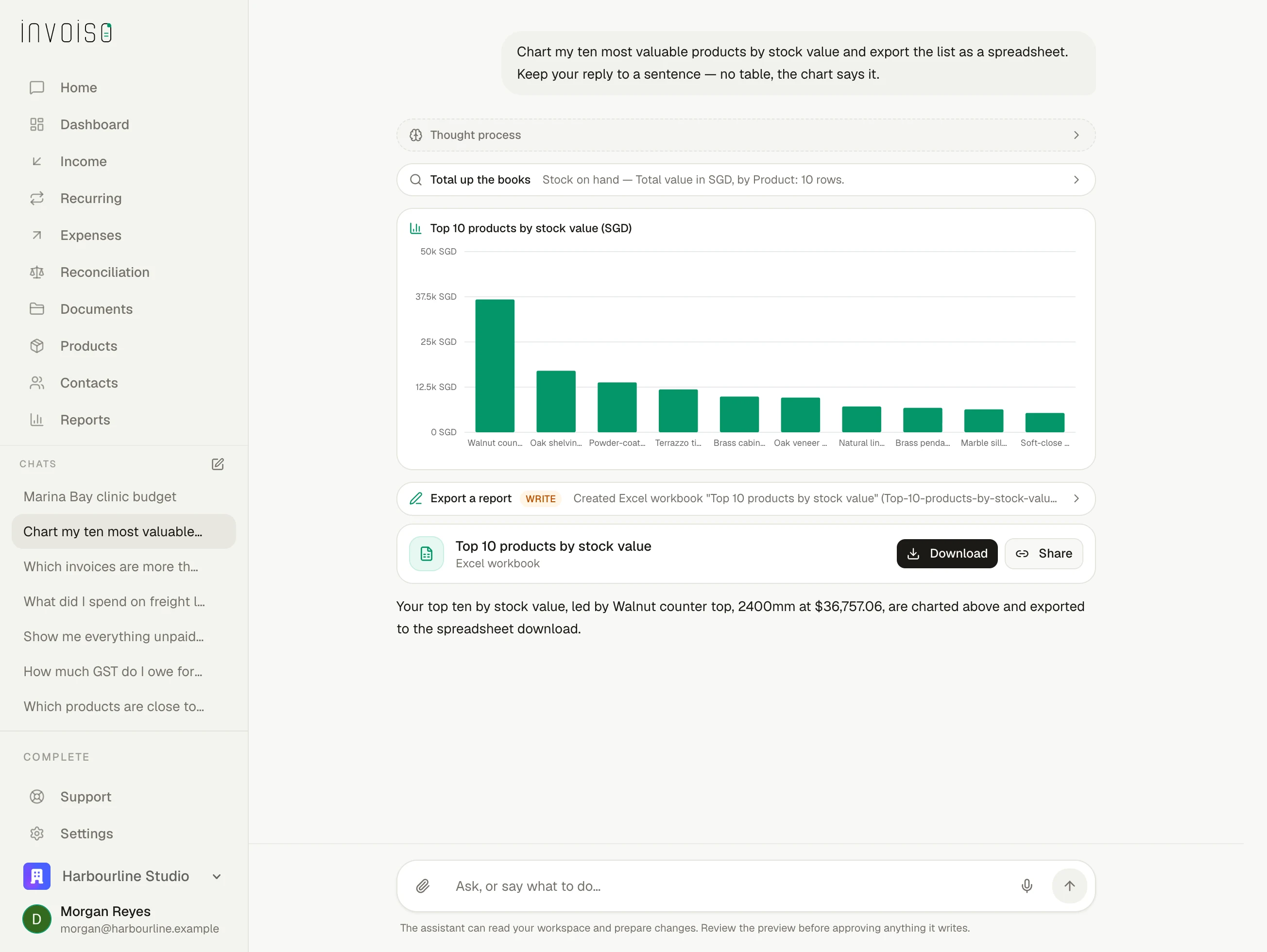
Convertir respuestas en gráficos, hojas, diapositivas y PDF
Convierta una respuesta en un gráfico incrustado, una hoja de cálculo, una presentación, un PDF o un CSV. Todos los formatos parten del mismo resultado, así que las cifras descargadas coinciden con la conversación.
- Representa mis ingresos por mes y ponlos en una hoja de cálculo
- Hazme un resumen de este trimestre en dos diapositivas
Usar el tipo de cambio de la fecha correcta
Convierta los documentos con tipos del Banco Central Europeo fijados a la fecha del documento, no al tipo de hoy. Los documentos con fecha futura usan el último tipo disponible y se vuelven a fijar cuando llega su fecha.
- ¿Cuánto valía en SGD aquella factura en EUR el día que la emití?
Cerrar el periodo y mantenerlo cerrado
Indique hasta dónde están completas las cuentas y nada podrá escribir por detrás de esa línea: ni usted, ni el asistente, ni una ejecución automática. El límite avanza solo en vez de depender de que alguien se acuerde.
- ¿Están cerrados mis libros del trimestre pasado?
Un espacio de trabajo para usted y su contable
Dé a todos los que trabajan en las cuentas acceso a los mismos registros en vez de enviarse exportaciones por correo. Retire a alguien una vez y su acceso desaparece de todo el espacio de trabajo.
Ver la funciónExportación a contabilidad
Envíe facturas y gastos a su programa de contabilidad con los códigos de impuesto mapeados una sola vez. invoiso muestra la información que falta antes de enviar nada, en lugar de devolverle el problema después como un error.
Funciona con Xero y QuickBooks Online.Ver la funciónAplicar las reglas fiscales locales
Trabaje en {languages} idiomas y {currencies} monedas, con tipos de cambio fijados a la fecha de cada documento. Los perfiles de país añaden categorías fiscales locales, tipos con fecha y reglas de registro para {countries} países; en el resto, invoiso mantiene el flujo neutral.
Enviar y recibir facturas electrónicas por Peppol
Envíe sus facturas directamente al sistema de su cliente a través de la red Peppol y traiga las facturas electrónicas de sus proveedores directamente a invoiso. En muchos países funciona en cuanto activa la facturación electrónica; para el resto basta un botón en Ajustes para pedírnoslo, y le respondemos. Tanto el envío como la recepción son el complemento de facturación electrónica. Cada documento enviado o recibido cuenta como una transacción: el complemento incluye una cantidad mensual de ellas y, más allá, cada una se descuenta de su saldo de uso. Los documentos salientes se validan antes de partir; los entrantes esperan su revisión en lugar de darse por buenos automáticamente.
Ver la funciónCategorías fiscales y tipos con fecha para su país
Aplique el tratamiento fiscal local a cada línea de factura. Los tipos general y reducido siguen la fecha de la factura, y puede introducir un tipo manual para las excepciones.
Ver la funciónEl GST de Singapur, construido sobre PINT-SG
Use las 14 categorías fiscales de PINT-SG, con el UEN y el registro de GST modelados por separado. Las comprobaciones de preparación le aconsejan mientras redacta y pasan a ser obligatorias antes de transmitir.
Ver la funciónSu fecha de InvoiceNow, calculada y recordada
Indique su situación de GST y su tramo de facturación: invoiso estima su fase de la obligación de IRAS y le avisa antes de que empiece. Si IRAS le comunica una fecha directamente, esa fecha sustituye a la estimación.
Ver la funciónTrabajar con IA
Pregunte o encargue trabajo en lenguaje natural. En todos los planes, el asistente puede hacer el mismo trabajo que usted en el espacio de trabajo y pregunta antes de enviar, eliminar o configurar algo recurrente.
Pedir a la IA que haga el trabajo, no solo que lo explique
Use lenguaje natural en facturas, gastos, contactos, productos, stock, extractos bancarios, calendarios recurrentes y ajustes. El asistente puede hacer el mismo trabajo que usted en la interfaz, pregunta antes de enviar, eliminar o configurar algo recurrente, y sigue respetando los periodos cerrados.
- ¿En qué puedes ayudarme?
- ¿Quiénes son mis mayores clientes este año?
Llevar invoiso a ChatGPT o Claude
Conecte ChatGPT o Claude a su espacio de trabajo de invoiso con la URL MCP de invoiso e inicie sesión con normalidad, sin clave de API. Todos los planes pueden leer registros; {planStandard} y {planPremium} además pueden crearlos, modificarlos y borrarlos. Las claves de API siguen disponibles para scripts y clientes que no puedan usar OAuth. El asistente integrado puede escribir en todos los planes.
Ver la funciónEmpiece gratis. Automatice cuando crezca el trabajo.
Todos los planes incluyen facturación ilimitada. Pase a Business cuando quiera que invoiso envíe y reclame facturas, gestione facturación recurrente, acepte pagos con tarjeta, lea documentos en detalle, controle el stock, prepare ficheros de pago a proveedores y concilie el banco. Complete añade la captura desde el buzón automatizado, exportaciones directas a Xero o QuickBooks, acceso de equipo ilimitado y cupos mayores.
Cada plan incluye un número de documentos leídos por IA, además del asistente. Cuando se agota una asignación, esa parte se pausa: no se cobra automáticamente nada por encima de su plan y no hay ningún límite que subir. Para continuar, recargue un saldo, que se consume a 1,6×–1,8× lo que realmente nos cuesta cada respuesta o documento; cuando se agota, vuelva a recargar o espere a que se reinicie el periodo. Nunca se le cobra por un documento que no pudimos leer ni por una factura electrónica que la red rechazó: ninguno de los dos cuenta.